Logic Pro ist ein Alleskönner: von Notationen und Aufnahme, über Sounddesign bis Mix-und Mastering – Apple’s DAW hat alle Features und Plugins an Board! Allesamt lassen sich die per Tastatur und Maus bedienen, doch musikalisch ist das nicht. Besser wird es mit einem USB/MIDI-Controller für Logic Pro!
Wir haben euch drei aktuelle Masterkeyboards herausgepickt und verglichen: Native Instruments Komplete Kontrol S MK3, Arturia Keylab MK3 und Novation Launchkey MK4.
Die besten Masterkeyboards für Apple Logic Pro – Arturia, Native oder Novation ?
Alle drei der Controller – Kontrol S, Launchkey oder Keylab – versprechen die nahtlose Integration von Logic. Doch wie gut integrieren sie sich tatsächlich in den Workflow der Apple-DAW? Welche Funktionen bringen die Controller sonst noch mit? Und welcher davon eignet sich am besten zur Fernsteuerung von Logic Pro?
Das Wichtigste in Kürze
Die Konfiguration aller Controller ist einfach gelöst
Play, Stop, Record und Co. bedienen alle drei Controller
Unterschiede liegen in der Steuerung von Klangerzeugern und der Logic-Mixer-Fernsteuerung
Novation Launchkey mk4 ist umfangreichste Logic-Fernbedienung und kann auch Equalizer, Sends und Smart Controls steuern
Arturia KeyLab mk3 bedient die hauseigenen Klangerzeuger, aber auch Logic-Synths, jedoch ohne Logic Smart Controls
Native Instruments Kontrol S mk3 setzt auf VST-Wrapper „Komplete-Kontrol“, eignet sich daher hauptsächlich für Nutzer der NI-Komplete-Suite und NKS-kompatible Klangerzeuger
Das sollte ein Keyboard Controller für Logic Pro können – Intro
Egal ob Native Instruments Komplete Kontrol S mk3, Arturia Keylab mk3 oder Novation Launchkey mk4: grundsätzlich kommt ihr mit allen der hier genannten USB/MIDI Keyboard Controllern ans Ziel.
Grundlegende Funktionen wie die Transportsektion bedienen alle drei Controller. Mit Play, Start, Stop, Record, Loop und Metronom könnt ihr eine Performance aufnehmen.
Hinzu kommen Undo/Redo, mit denen ihr verpatzte Takes rückgängig machen könnt. Außerdem gibt’s einen Quantisierungs-Button, der das Timing eurer Aufnahme korrigiert.
Auch die Looplänge beziehungswiese den Aufnahmebereich könnt ihr anpassen.
Die Unterschiede liegen im Detail: Beim Native Instruments Kontrol S hat man die Möglichkeit, den Vorzähler des Metronoms zu aktivieren. Er verfügt außerdem wie der Arturia KeyLab über einen Tab-Tempo-Button, mit dem ihr das Songtempo „einklopfen“ könnt.
Die Smart Controls in Logic Pro und VST-Wrapper wie Native Instruments Komplete Kontrol haben unterschiedliche Stärken. VST-Wrapper sind Schnittstellen zwischen USB/MIDI Keyboard Controllern und Plugins, sozusagen ein Plugin um das Plugin herum. Hier sind die Klangerzeuger-Parameter oftmals schon vom Hersteller vorab zugewiesen.
Dadurch könnt ihr viele Plugin-Paramater direkt vom Controller aus bedienen – noch dazu habt ihr eine gute Übersicht. Der Nachteil: Ihr seid auf das Wrapper-Plugin aka. Komplete Kontrol angewiesen – und das ist nicht ganz so geil. Ihr müsst es immer zuerst auf eine Spur laden und aus diesem heraus dann eure eigentlichen Plugins laden. Außerdem könnt keine Logic-internen Plugins wie Alchemy damit steuern.
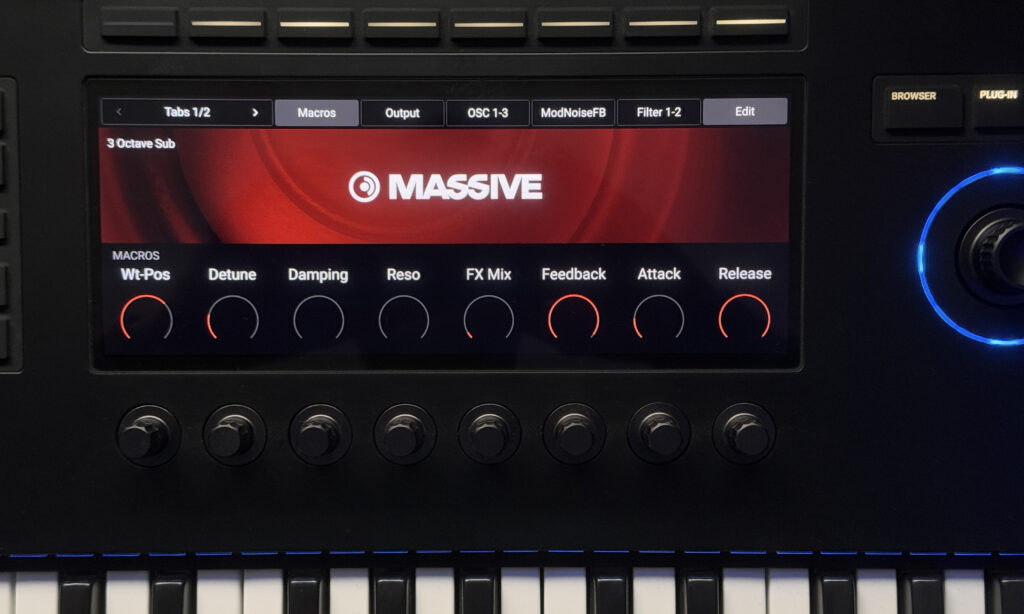
Der VST-Wrapper Native Instruments Komplete Kontrol ist die Schnittstelle zwischen Klangerzeugern und Controller. Die Parameter werden auf dem Display des Keyboards übersichtlich dargestellt.
Smart Controls hingegen sind direkt in Logic integriert und benötigen keine Zusatzsoftware. Mit ihnen könnt ihr wichtige Parameter automatisch steuern, unabhängig davon, ob es sich um Logic- oder Drittanbieter-Plugins handelt.
Die Steuerung verläuft übersichtlich und ohne ein zusätzliches Plugin-Fenster. Allerdings müsst ihr Parameter, die nicht automatisch zugewiesen werden, manuell mappen. Für die schnelle und einfache Steuerung sind Smart Controls ideal, während Wrapper druchaus bei komplexen Plugins punkten.
Bei den Logic Smart Controls werden Parameter automatisch zugewiesen. Bei Bedarf kann man sie schnell anpassen.
Anderes gesagt, wer mit wenigen Plugins intensiv arbeitet kann sich natürlich immer eigene Mappings bauen – wer hingegen viele Plugins und diese nicht so oft nutzt, freut sich sicherlich mehr über automatische Zuordnungen.
Konfiguration der Controller mit Apple Logic Pro
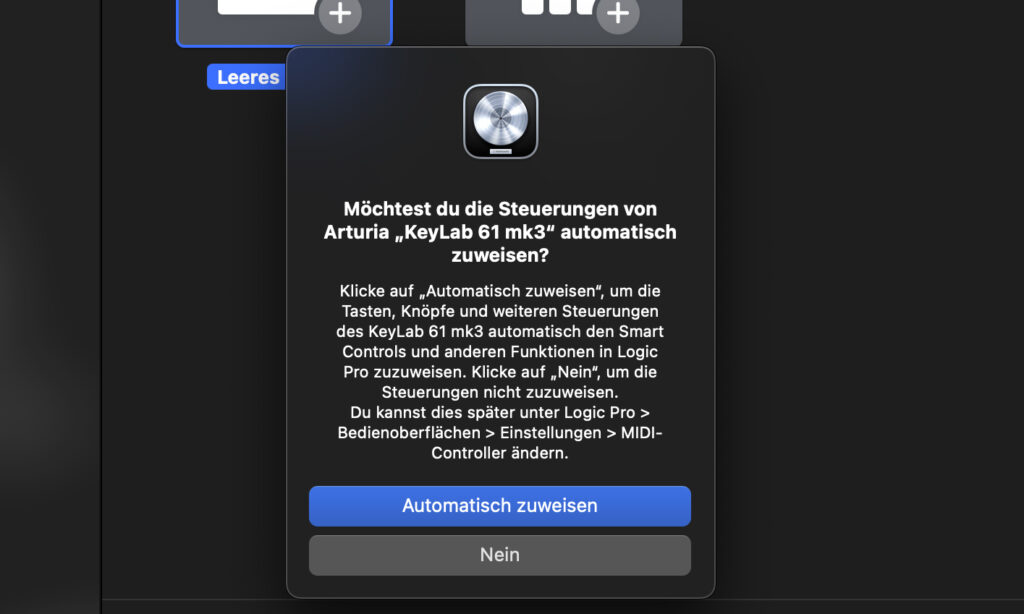
Die Einrichtung der Controller Native Instruments Kontrol S mk3, Arturia KeyLab mk3 und Novation Launchkey mk4 ist unkompliziert: Logic-Script installieren, Controller verbinden, Logic starten – fertig.
Nach der Installation eines Skripts erkennt Logic den Controller und weist die Bedienelemente automatisch zu.
Das Skript weist die Bedienelemente automatisch zu, dazu gehören etwa die Regler für die Mixer-Lautstärke. Bei Native erfolgt die Installation über Native Access, bei Arturia und Novation via Download auf der Herstellerwebsite. Lediglich beim Arturia müssen die Ports außerdem manuell angepasst werden.
Das sind die besten Keyboard Controller für Apple Logic Pro: Unsere Kaufempfehlungen
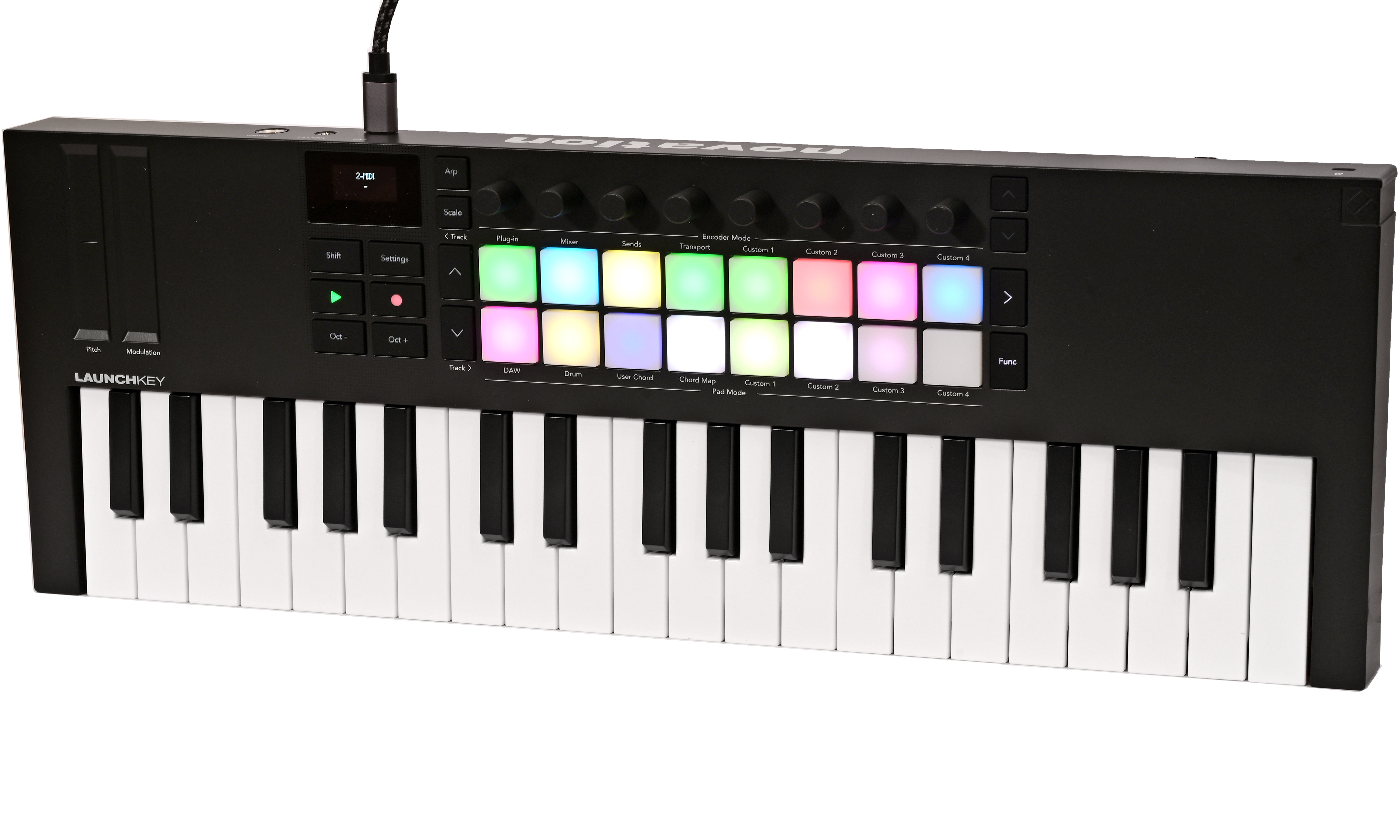
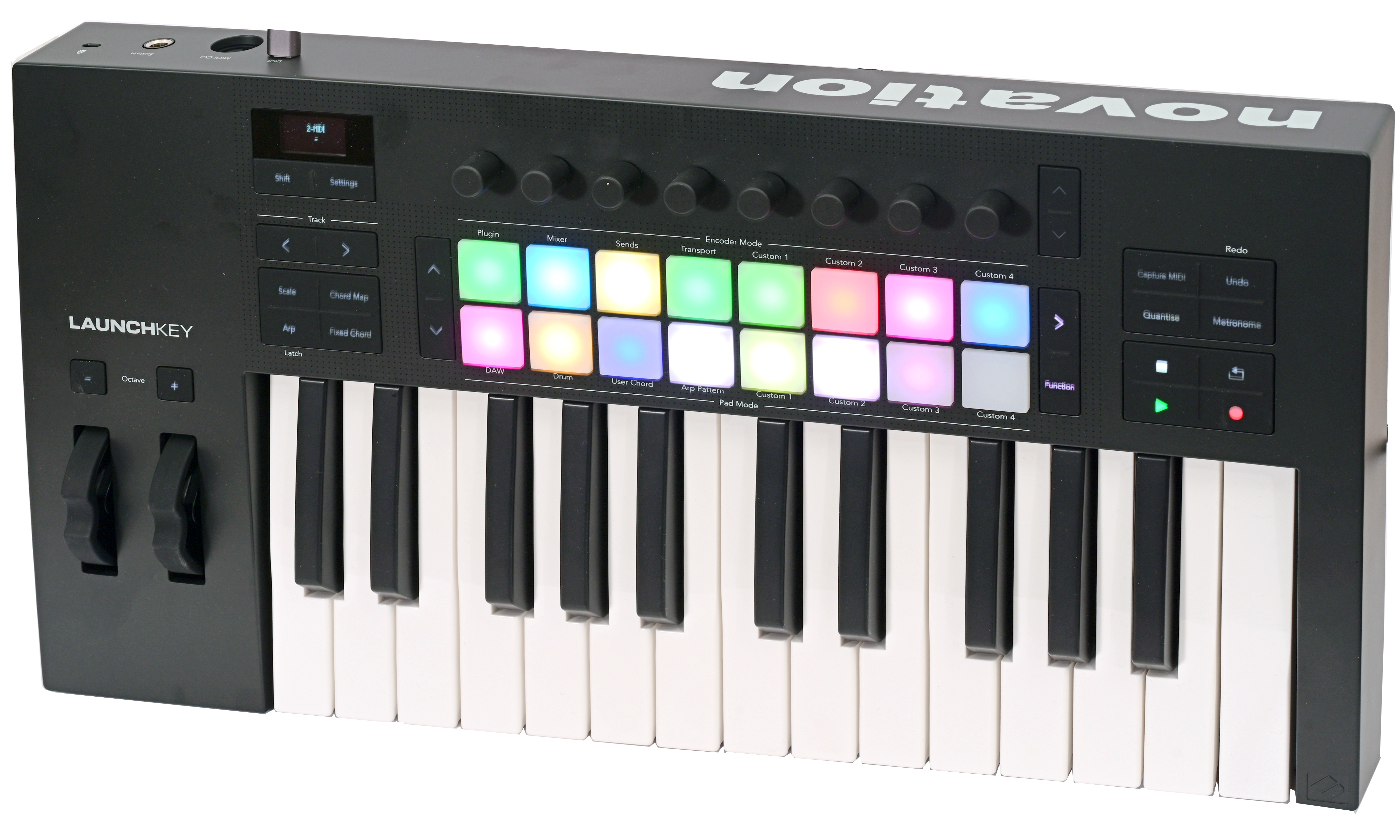
Platz 1: Novation Launchkey mk4 – die umfangreiche Logic-Fernsteuerung
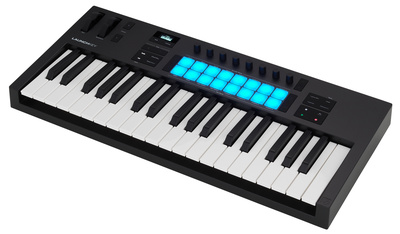
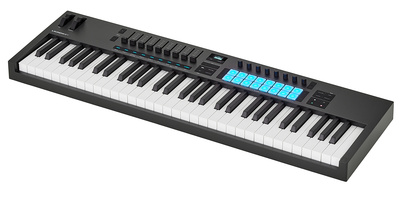
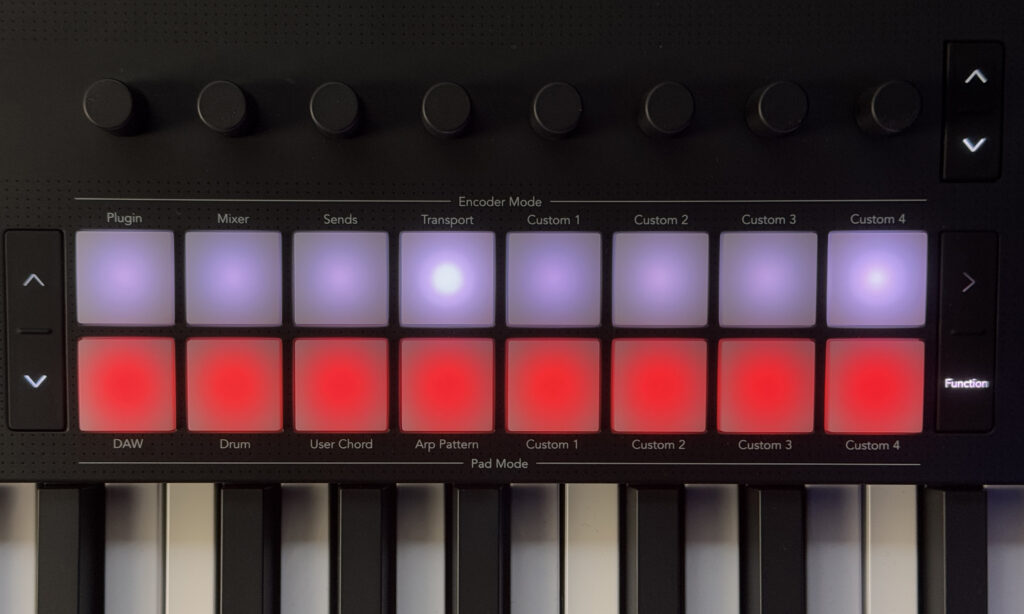
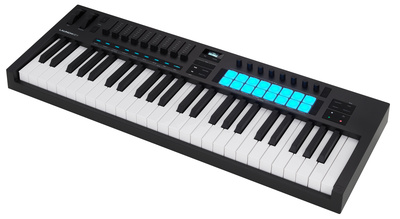
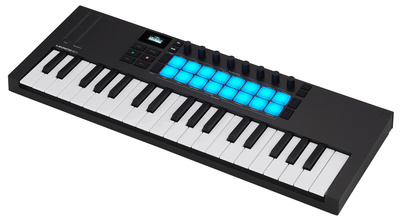
Von unseren drei Vergleichs-Controllern eignet sich das Novation Launchkey am besten als Logic-Fernbedienung. Der Controller verfügt über verschiedene Modi, dank denen die Regler, Pads und Co. viele Sektionen in Logic steuern. Dazu gehören etwa Plugins, Mixer, Sends und Transport. Zusätzlich gibt es vier Custom Modi für eigene Mappings. Das Novation-Sortiment umfasst sechs Varianten der mk4-Modelle und hält so für nahezu jeden Bedarf eine Lösung bereit.
Zur Fernsteuerung von Logics Plugins und Mixern eignet sich der Launchkey am besten. Es ist der einzige Controller in unserem Vergleich, der die Fernbedienung von Logics Smart Controls aka. Macro Regler zulässt. Dadurch gestaltet sich die Bedienung übersichtlich und ihr könnt jede Art von Plugins fernsteuern, egal ob Dritthersteller oder Logic-Plugins.
Im Plugin Mode übernehmen die Endlosdrehregler acht Logics Smart Controls. Mit den Pads öffnet ihr Pluginfenster und schaltet Spuren für die Aufnahme scharf. Ihr könnt auch mehrere Pads gleichzeitig auf record ready stellen und so beispielsweise fette Synth-Layerings aufnehmen.
Dank der Pads ist der Controller äußerst funktional. Die anderen Bedienelemente können sich so außerdem unterschiedlichen Sektionen in Logic widmen.
Die Fader des Controllers sind immer (unabhängig vom Mode) für die Mixer-Fader in Logic zuständig. Wer die Lautstärke lieber mit Endlosdrehreglern reguliert, schaltet auch bei den Encodern in den Mixer Mode. Einmal in diesen Modus gewechselt, bedient ihr Lautstärke, Panorama und sogar Logics Channel EQ (in drei Bändern).
In einem separaten Mode steuert ihr Sends und wählt Sendslots aus – ziemlich praktisch. Mute und Solo sind auf die Pads gelegt. Hier kommt man schnell zurecht und kann sämtliche Möglichkeiten zur Fernbedienung ausloten! Ein kleiner Nachteil ist das kleine Display. Dadurch, dass ihr aber per Smart Controls fernbedient, behaltet ihr trotzdem immer den Überblick.
Live Loops statt Step Sequencer
Den Step Sequencer in Logic könnt ihr mit dem Launchkey nicht bedienen. Stattdessen könnt ihr die Clips in der Logic Live Loops-Ansicht über die Controller-Pads starten. Leider ist das nicht ganz übersichtlich.
Programmierbare Spielhilfen
Das Novation Launchkey mk4 ist mit vorgefertigten Tonskalen ausgestattet. Um über die Klaviatur Akkorde triggern zu können, müsst ihr diese vorher definieren, was sich Fixed Chord nennt. Darüberhinaus gibt es eine Chord Map, mit vorgefertigten Chords, die über die Pads getriggert werden können, aber nicht über die Tastatur. Die Möglichkeit, Akkorde zu spielen, ist hier nicht so praktisch gelöst, wie bei den anderen Vergleichskandidaten.
Einschränkungen bei der Klaviatur
Das Novation Launchkey mk4 punktet mit starker Logic-Integration, zeigt aber leichte Schwächen bei der Klaviatur: Die kleinen Modelle (25 und 37) bieten Synth-Action, während die größeren Varianten (49 und 61) eine leichte Halbgewichtung aufweisen. Doch auch letzteres ist nicht so feinfühlig, wie bei der Konkurrenz.
Im Vergleich zu NI und Arturia fehlt der Klaviatur außerdem der Aftertouch, was die Ausdrucksmöglichkeiten einschränkt. Gerade bei Synths ein geniales Feature! Die Pads hingegen sind mit polyphonem Aftertouch ausgestattet.
Trotz dieser kleinen Einschränkungen überzeugt das Launchkey insgesamt dennoch am meisten und verdient sich seinen Spitzenplatz zur Logic-Fernsteuerung!
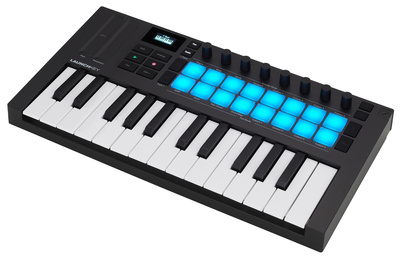
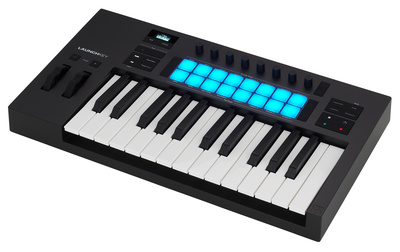
Das Novation Launchkey 25 MK4 ist ein vielseitiges USB-MIDI-Keyboard. Für ITB-Produzenten und Musiker liefert es funktionelle DAW-Integration sowie kreative Kontrolle in kompakter, preiswerter Form!
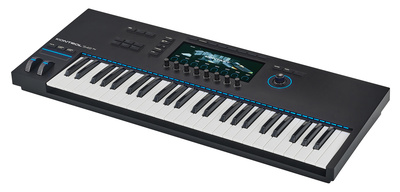
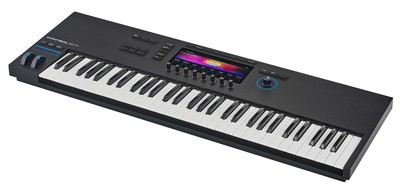
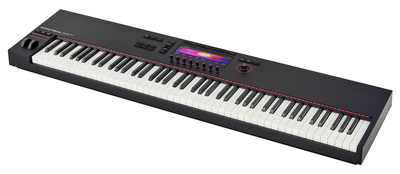
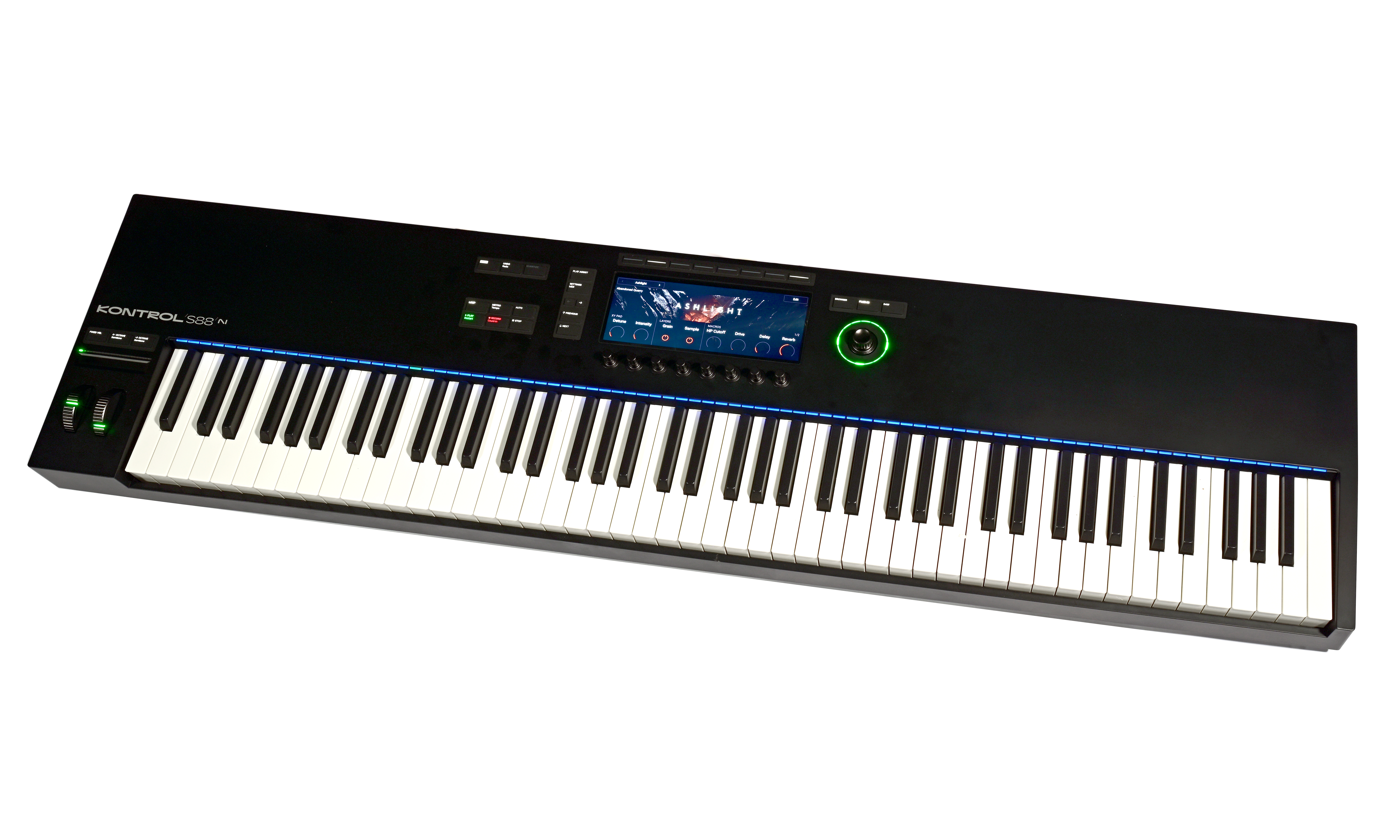
Platz 2: Native Instruments Komplete Kontrol S mk3 – Fernbedienung für NI-Komplete-Suite
Bei den Native Instruments Komplete Kontrol S Keyboards handelt es sich um USB/MIDI-Controller, die primär auf NI-Produkte wie Kontakt, Massive und Monark sowie die MASCHINE-Software optimiert sind. Dank NKS (Native Kontrol Standard) gibt es auch Mappings für viele Klangerzeuger anderer Hersteller, allerdings nur unter Zuhilfenahme des Wrappers Komplete Kontrol.
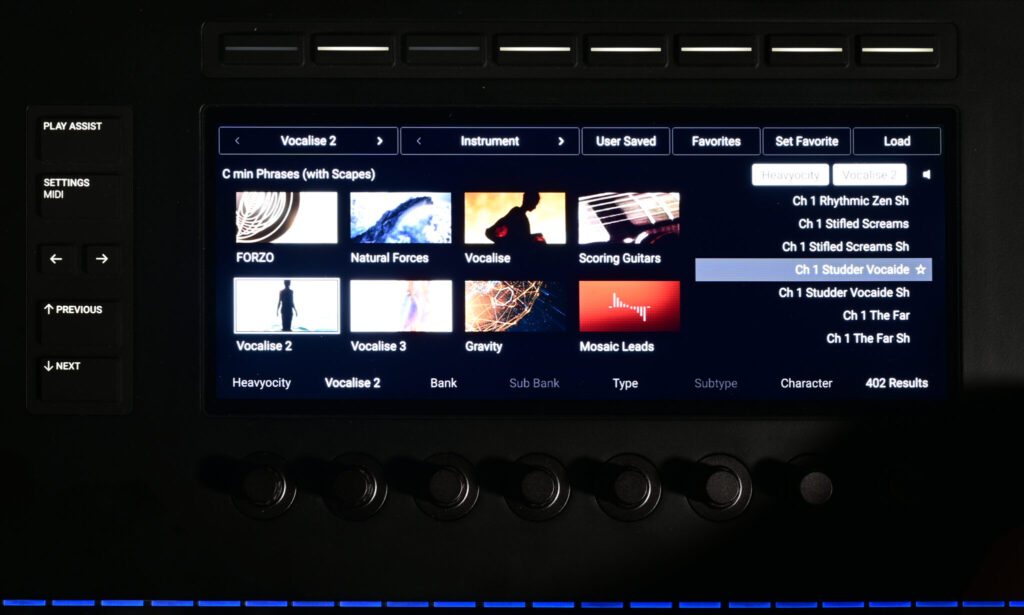
Der Browser von Native Instruments Kontrol mk3: Da kommt Keyboard-Workstation-Feeling auf.
Über einen integrierten Browser trefft ihr so direkt am Controller eine Auswahl aus NKS-fähigen Klangerzeugern. Sie sind sortiert nach Hersteller, Kategorien oder Attributen wie „NI > Synth Lead > Classic Mono > dirty“. Das Ganze ist übersichtlich gelöst, da alle Parameter mit Klarnamen dargestellt werden. Darüber hinaus könnt ihr auch DAWs wie Logic steuern – ein Wechsel in den DAW-Modus reicht aus, um den Mixer zu bedienen.
Mixer-Bedienung – Recording hot, Mixing not
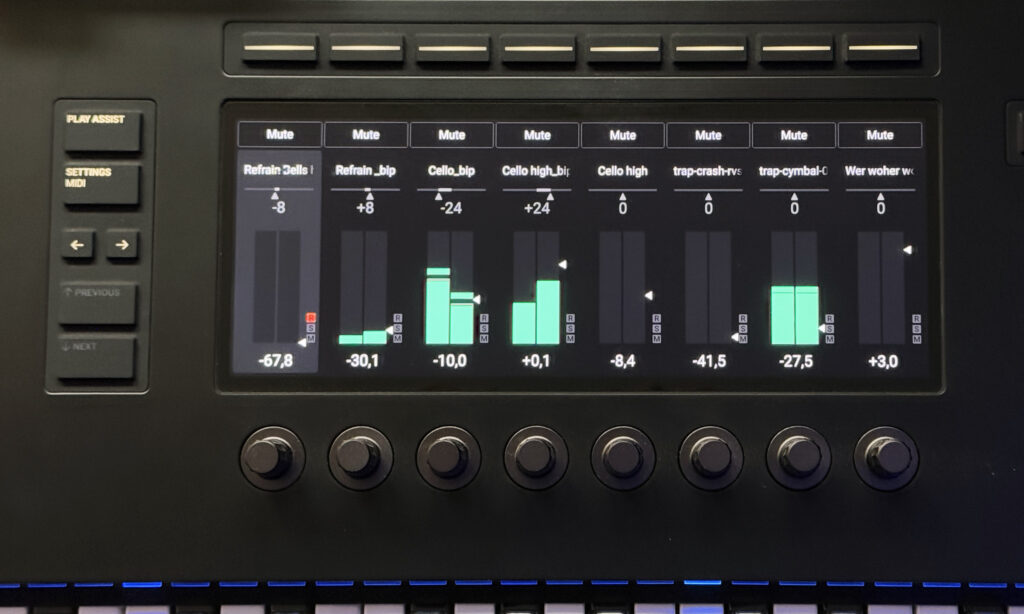
Mit dem NI Kontrol S mk3 könnt ihr im Logic-Mixer dann Lautstärke, Panorama, Mute und Solo bedienen – mehr nicht.! Dank der Endlosdrehregler gestaltet sich die Mixersteuerung komfortabel. Ein weitere Vorteil des NI Kontrol S ist sein großes, hochauflösendes Display. Dadurch seht ihr, welche Buttons und Drehregler den entsprechenden Mixer-Kanal in Logic fernsteuern – und ihr behaltet stets guten Überblick über die Mixerkanäle.
Die Mixer-Fernbedienung des Native Instruments Kontrol S: beim Aufnehmen brauchbar, zum Abmischen zu unübersichtlich und unvollständig.
Jeweils acht Kanäle könnt ihr gleichzeitig steuern, weitere Spuren erreicht ihr über die Pfeiltasten. Leider fehlt die Möglichkeit, Sends zu bedienen, um beispielsweise einen Hall hinzuzumischen oder gar ein Delay zu automatisieren. Zur grundsätzlichen Lautstärkeanpassung während des Beat-Makings ist das aber ausreichend.
Bedienung von Effekt- und Instrument-Plugins nur im NI-Kosmos
Logics Instrument- und Effekt-Plugins lassen sich nicht direkt vom Controller aus steuern, weil dazu die tiefere Integration fehlt. Stattdessen ist die Bedienung auf den VST-Wrapper „Komplete Kontrol“ beschränkt, den ihr immer als erstes Plugin in Logic laden müsst, bevor ihr andere Klangerzeuger steuern könnt.
Logic-Plugins oder Effekte von Drittanbietern, die nicht NKS-kompatibel sind, kann man ohne eigene Mappings hier nicht bedienen!
Zum reinen Spielen von Sounds, wie einem Akustik-Piano im Logic-Sampler, ist das dennoch kein Problem. Wer über die Regler aber Parameter von Logic- oder Dritthersteller-Klangerzeugern bedienen möchte, muss sie via MIDI Learn selbst zuweisen – was man Ende aber einfach nicht macht. Selbst Logics Smart Controls bleiben so ungenutzt!
Für alle diejenigen, die viel mit Native-Instruments-Produkten bzw. NKS-fähigen Plugins arbeiten, ist das Kontrol S mk3 eine gute Lösung – sofern man auf die Bedienung von Logic-Plugins verzichten kann.
Brauchbare Spielhilfen erleichtern das Beat Making
Das Kontrol S mk3 bietet Spielhilfen an, mit denen ihr vorgegebene Skalen und Akkorde spielen könnt – perfekt für alle ohne Musiktheoriekenntnisse. Drückt ihr ein „C“, sendet der Controller z. B. einen C-Moll-Akkord an Logic. Logic beherbergt ebenfalls einen solchen Akkord-Trigger. Die Ergebnisse sind aber einfach nicht so harmonisch und umfangreich wie die der Chord-Trigger vom NI-Controller.
Neben zahlreichen Skalen wie Moll, Dur und Co. gibt es vorgefertigte Akkord-Sets, die euch helfen, umfangreiche Akkordfolgen zu erzeugen. Diese Funktion ist seit dem mk3 auch ohne das Komplete-Kontrol-Plugin nutzbar. Hinzu gesellt sich ein Arpeggiator, der die Basics abbildet. Hier solltet ihr lieber gleich auf den Logic Arpeggiator zurückgreifen, da der deutlich mehr draufhat. Anders als die Vergleichskandidaten muss das Kontrol S mk3 ohne Drumpads auskommen. Wer Drums ohnehin mit den Klaviertasten spielt, wird sich daran aber sicherlich nicht stören.
Navigation mit 4D-Encoder
Die Navigation im Logic-Projekt erfolgt über den gerasterten 4D-Encoder, den ihr nicht nur drehen, sondern auch nach links, rechts, oben und unten kippen könnt – daher der Name „4D“. Er lässt sich auch drücken, um so als Button zu fungieren.
Mit ihm navigiert man sich bequem durchs Arrangierfenster von Logic. Man wechselt zwischen Spuren und Regionen, um aufzunehmen, und schraubt den Cycle-Bereich (Loop) größer. Ihr könnt euch damit auch durchs Live Loops-Fenster von Logic navigieren, allerdings keine Clips abspielen, wie etwa in Ableton Live – seltsam!
Automationen erzielt man über einen entsprechenden Button. So wechselt ihr zwischen den Automationsmodi „Read“ und „Touch“ und nehmt spontane Lautstärkeverläufe des Mixers oder Filterverläufe eines Klangerzeugers auf. Letzteres allerdings auch wieder nur mit dem VST-Wrapper.
Solide Klaviatur mit Aftertouch
Die Tasten des Native Instruments sind halbgewichtet und ermöglichen dynamische, ausdrucksstarke Performance. Die Modelle S49 und S61 bieten hervorragende Fatar-Tasten, das große S88 sogar mit Hammermechanik. Alle drei Modelle bieten polyphonen Aftertouch, was noch mehr Ausdrucksmöglichkeiten bietet. So könnt ihr für jede Note einzeln beispielsweise ein Filter, Vibrato und weiteres direkt mit den Tasten steuern. Der Aftertouch ist außerdem sehr präzise und lässt viele Werte zu. Daher eignet sich der Controller für Producer von elektronischer Musik, aber auch genau so für Keyboard-Virtuose, welche authentisches Spielgefühl suchen!
Mit den aktuellen Komplete Kontrol S MK3 Controller-Keyboards stellt Native Instruments auch gleich NKS2 für das automatische Mapping von Plugins vor – hier im Test!
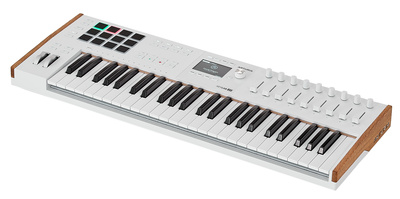
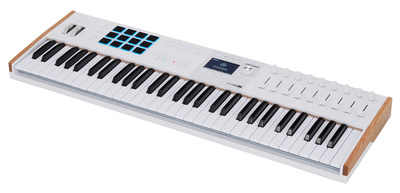
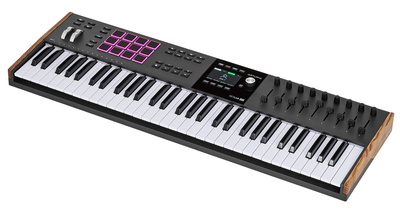
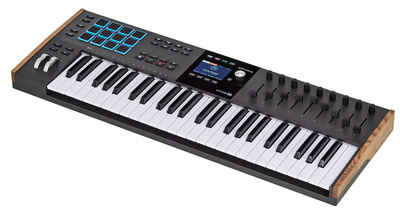
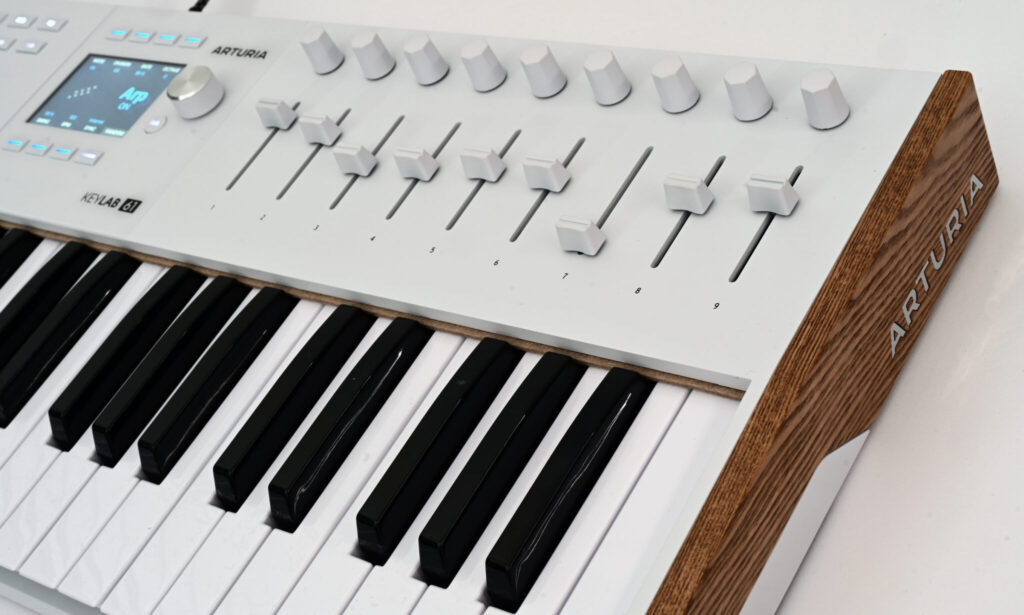
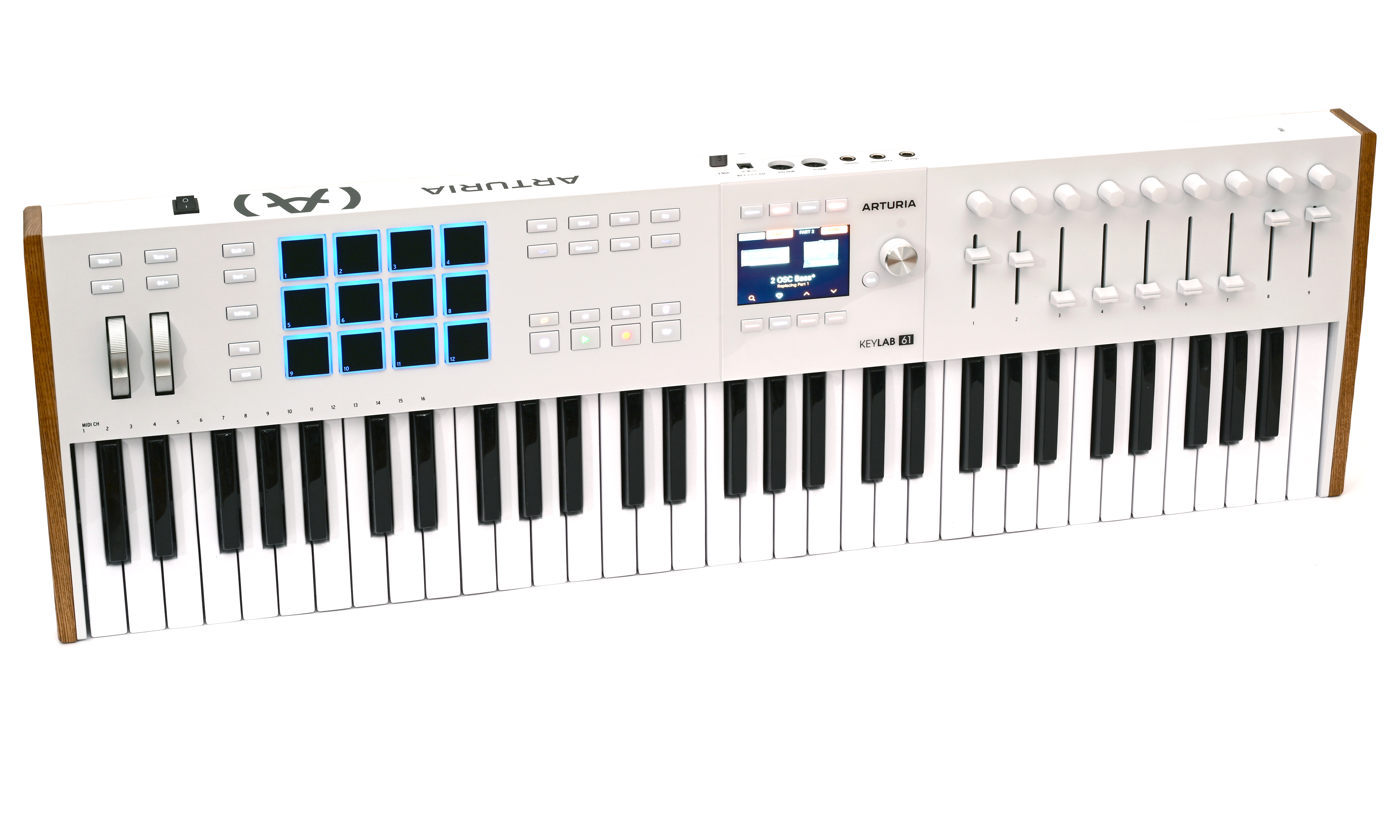
Das Arturia KeyLab mk3 bildet ebenfalls die DAW-Basics ab. Am übersichtlichsten steuert ihr aber auch hier wieder Arturias eigene Plugins, darunter die Soundsammlung AnalogLab mit Nachbildungen von vielen Synthesizern und Klangerzeugern wie Moog und Roland.
Der KeyLab kommt deshalb mit einem Template für Arturia-Produkte und auch einem DAW-Template für Logic. Es speichert aber auch User-Templates für eigene Zuweisungen.
Die Integration von Arturia KeyLab MK3 in Logic verläuft umfangreicher als bei NI, bleibt aber auch unübersichtlicher. Das kleine Display zeigt jedoch nur wenige Infos und Parameter werden erst sichtbar, wenn ihr entsprechende Regler berührt – das ist nicht besonders intuitiv.
Die Navigation in den Spuren ähnelt grundsätzlich denen des großen Encoders von NI. Es mangelt dem Controller aber auch hier an visueller Orientierung. Ohne auf den Computerbildschirm zu gucken, wisst ihr nicht wirklich, mit welchem Regler ihr welchen Mixer-Kanal steuert. Diese Fernbedienung erleichtert den Logic-Workflow daher kaum, sodass man am Ende wieder die Maus nutzt.
Bei der Mixer-Bedienung müsst ihr ebenfalls Abstriche machen. Lautstärke und Panorama kann man zwar von mehreren Spuren gleichzeitig steuern, Mute und Solo bleiben allerdings nur für die aktuell ausgewählte Spur verfügbar.
Praktischer ist daher der neunte Fader: Er steuert die gewählte Spur. Wenn man sich mal – der schlechten Übersicht geschuldet – nicht zurechtfindet, greift man im Zweifelsfall also zu Fader No. 9. Na gut.
Der neunte Fader ist hier der wichtigste, mit ihm greift ihr immer zum richtigen Volume Fader.
Die Steuerung von Logic-Klangerzeugern ist ebenfalls durcheinander. Arturia hat zwar Mappings für die Logic-Klangerzeuger am Start, jedoch nicht für die Smart Controls von Logic (Macro-Regler). Mit den KeyLab-Reglern steuert man so zwar Parameter eines Dritthersteller- oder Logic-Klangerzeugers, allerdings ohne zu wissen, welche das sind. Hier tappt man ebenfalls im Dunkeln. Alles, was nicht von Arturia ist, wird dadurch undurchsichtig in seiner Bedienung.
AnalogLab Pro Fernbedienung
Anders sieht es bei hauseigenen Arturia-Synths aus, wie der mitgelieferten Klangerzeugersammlung AnalogLab Pro. Öffnet man in Logic eine Spur mit einem solchen Arturia-Klangerzeuger und drückt den großen Encoder, steuern die Bedienelemente des Controllers die entsprechenden Klangerzeuger-Parameter. Hat man das Plugin geöffnet, sieht man direkt, welche Regler für den jeweiligen Parameter zuständig sind.
Das Arturia KeyLab überbietet das NI Kontrol S in Sachen Spielhilfen. Es enthält zahlreiche Tonarten wie Dur, Moll, Arabic, Japanese und viele Akkorde, die man sogar als Strum spielen kann, um so ein authentisches Gitarrenspiel nachzubilden. Zudem könnt ihr die Voicings ändern und eigene Akkorde definieren, was beim NI-Pendant nicht möglich ist.
Halbgewichtete Klaviatur mit Aftertouch
Das Arturia KeyLab mk3 kommt mit normalem Aftertouch, ist also nicht polyphon. Bedeutet, ihr könnt Filter, Vibrato und Co. mit dem Aftertouch steuern, allerdings nicht für jede Note einzeln, sondern immer nur global. Das reicht für die meisten Belange aber wirklich aus. Zumal der Aftertouch auch hier dynamisch reagiert, wenngleich etwas weniger präzise als beim Native Instruments Kontrol S mk3.
Die Klaviatur ist halbgewichtet, qualitativ hochwertig und lässt sich sehr dynamisch spielen. Es handelt sich hierbei aber auch nicht um FATAR-Tasten. Eine Hammermechanik gibt es ebenfalls bei keinem der Modelle. Die Qualität der Tastatur liegt zwischen dem Novation Launchkey und dem Native Instruments Kontrol S.
🎹 FAZIT – Welcher Keyboard-Controller passt am besten ?
Die Wahl des Controllers hängt unter anderem davon ab, welche Klangerzeuger man hauptsächlich nutzt. Grundlegende Funktionen wie Navigation und Transport-Steuerung setzen allen drei Controllern ähnlich um.
Wer viel mit Native Instruments Klangerzeugern oder auch NKS-fähigen Plugins arbeitet, entscheidet sich für das Komplete Kontrol S mk3. Für NI-Komplete-Nutzer ist das Gerät absolut top, für reine Logic-Workflow-Angelegenheiten ist es allerdings nicht die erste Wahl.
Das Arturia KeyLab mk3 bietet logischerweise die beste Steuerung für Arturia-Synths wie AnalogLab. Außerdem deckt es die Logic-Basics ab. Andere Plugins könnt ihr damit zwar steuern, wenn auch eher undurchsichtig.
Nutzer, die die Steuerung der Smart Controls bevorzugen oder auch mal Sends und EQ bedienen möchten, sind mit dem Launchkey am besten beraten. Novation hat insgesamt das beste All-in-one-Paket in petto. Einen kompletten Track wird man aber zwar auch hiermit nicht abmischen.
Wer ernsthaft mit einem MIDI-Controller mischen möchte, sollte sich zwei Geräte anschaffen: einen Keyboard-Controller zur Klangerzeugersteuerung und fürs Recording/Mixing einen zusätzlichen DAW-Controller mit Motorfader. Dafür kommen beispielsweise der SSL UF-8, der Softube Fader oder gar die Classic Mackie Control in Frage. Und genau um die geht es auf der nächsten Seite!
Motorfader-Controller dienen vor allem der Fernbedienung von dem Apple Logic ProMixer, aber auch Plugins und die Transportsektion erhalten physische Kontrolle. Die meisten Controller basieren auf dem MCU-Protokoll, weshalb sie sich im grundsätzlichen Funktionsumfang kaum von der originalen Mackie Control Universal Pro unterscheiden. Doch wie so oft – der Teufel stecktim Detail!
Im folgenden schauen wir uns Varianten von Softube, Nektar und SSL an, die teilweise sogar einen Kanalzug nachempfunden sind. Im Folgenden erfahrt ihr, welche Motorfader-Controller sich in den Logic-Workflow am besten integrieren und auch bei der Bedienung von Plugins nützlich sind.
Ferner zeigen wir euch, wo auch die Grenzen der einzelner Konzepte liegen. Grundsätzlich spricht auch nichts gegen das Original, nur ist es alt, klobig und sowie auch noch am teuersten. Eventuell bekommt sogar eine gebrauchte SSL Nucleus für den Kurs ?! Ach ja: Die Lautstärke der sich bewegenden Fader sollte man auch nicht unterschätzen!
Sie sehen gerade einen Platzhalterinhalt von YouTube. Um auf den eigentlichen Inhalt zuzugreifen, klicken Sie auf die Schaltfläche unten. Bitte beachten Sie, dass dabei Daten an Drittanbieter weitergegeben werden.
Alle Motorfader-Controller steuern Volume, Mute und Solo in Logic.
Die meisten bieten Transport-Steuerung (Play, Record, Stop etc.).
Unterschiede gibt es bei der Send-Effekt-Steuerung.
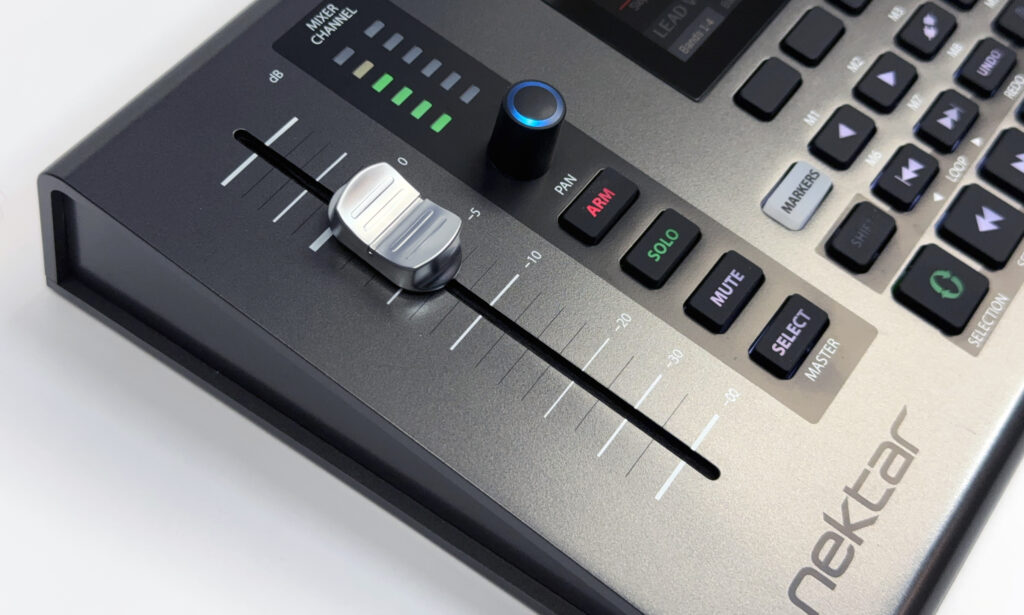
Nektar Panorama CS12: Speziell für Logic, integriert sich gut, steuert Plugins, Sends, Smart Controls, Mixer & Automation, aber nur ein Fader.
Softube Console 1 Channel: Benötigt „Transfer-Plugin“ pro Mixer-Channel, steuert Softube-, UAD- und FabFilter Pro-Q-Plugins – aber keine Logic-Plugins oder DAW-Funktionen
SSL UC1: Steuert SSL Native Plugins (Channel Strip 2, Bus Compressor 2), Drittanbieter-Plugins via SSL-Link-Plugin.
SSL UF1: Kompakte Lösung für kleine Setups
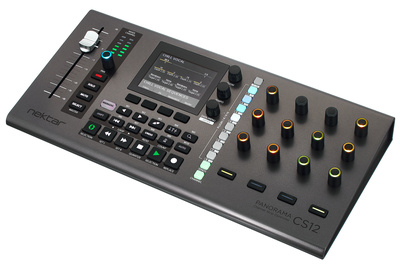
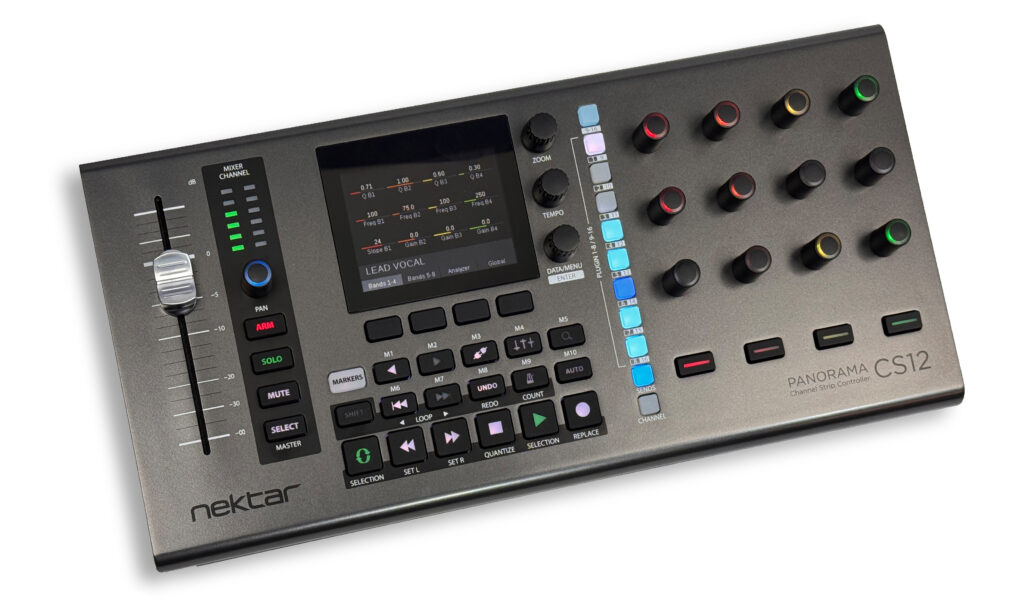
Platz 1: Nektar Panorama CS12
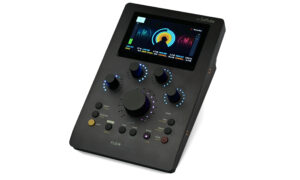
Nektar Panorama CS12 wurde speziell zur Steuerung von Logic und Cubase/Nuendo entwickelt. Dementsprechend integriert er sich nahtlos in Logic Pro und bedient viele DAW-Features. Er vereint Mixer-, Insert- und Send-Effektsteuerung und übernimmt auch die Steuerung von Smart Controls, Transport, Automationen. Dank der kompakten Bauweise passt er auf jeden Schreibtisch. Mit einem Kampfpreis von nur 366 Euro Straßenpreis ist er auch mit Abstand der günstigste Controller im Vergleich.
Zur Installation benötigt ihr weder einen iLok-Account noch eine Authorizer-Software. Ihr müsst den Controller lediglich auf der Herstellerwebsite registrieren, um auf Installer und Firmware-Updater zugreifen zu können. Bus-powered wird er via USB mit dem Rechner verbunden. Trotz des großen Displays braucht ihr also kein Netzteil. Während eines gewöhnlichen Prozesses werden Logic-Skripte und alles andere installiert – nach einem unkomplizierten Firmware-Update ist alles auf aktuellem Stand und ohne weitere Konfigurationen einsatzbereit!
Praktisches Channelstrip-Konzept
Anders als Controller wie Mackie Control, SSL UF8 oder Console 1 Fader MK3 hat der Nektar Panorama CS12 nur einen einzigen Motorfader. Ein Panorama-Regler sowie Mute-, Solo- und Record-ARM-Buttons ergänzen die Bedienelemente – ein perfekt auf das Channelstrip-Konzept abgestimmtes Prinzip. Statt mehrere Kanäle gleichzeitig zu steuern, liegt der Fokus also auf der detaillierten Bearbeitung einer bzw. einzelner Spuren.
So kann man sich Stück für Stück durch die Kanäle hangeln und die Spuren beim Mixing fokussiert „abarbeiten“. Auch beim Arrangieren oder Beatmaking ist dieses Konzept brauchbar, da Bedienelemente des Controllers jeweils den ausgewählten Logic-Kanal widerspiegeln.
Alles dran, was man braucht – Die Bedienoberfläche des Nektar Panorama CS12
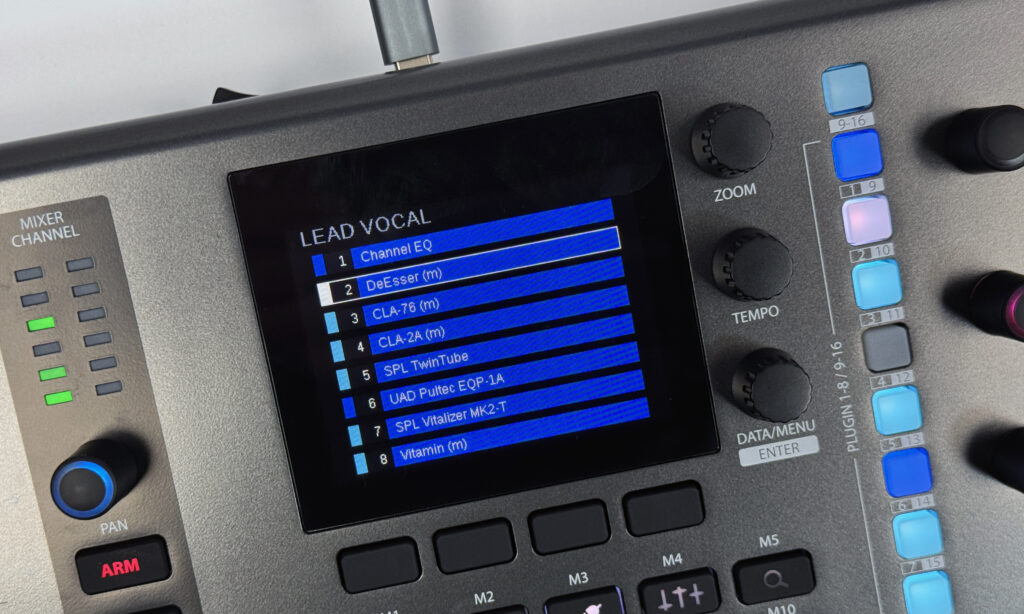
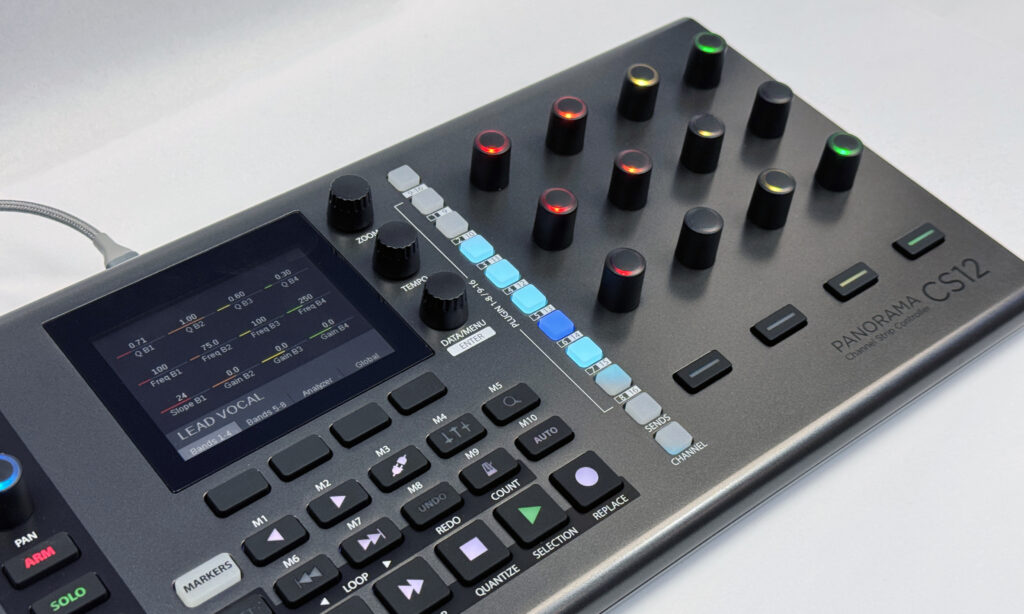
Die 12 farbcodierten Endlosdrehregler gestalten die Steuerung von Insert- und Send-Effekten intuitiv. Das 3,5-Zoll-TFT-Display visualisiert die Plugin-Parameter ziemlich deutlich – egal ob Logic-Stock-Effekte oder Drittanbieter-Plugins.
Dank zusätzlicher Parameterseiten bleibt alles übersichtlich, selbst bei Plugins mit vielen Parametern. Anders als bei Softube Console 1 seid ihr mit dem CS12 also flexibel bei der Plugin-Wahl und könnt gleichzeitig auch die Logic-Plugins bedienen – und zwar ohne zusätzliche Software, Wrapper oder Transfer-Plugins.
Nahtlose Integration und Pluginbedienungin Logic Pro
Dank des Displays, das euch die Mappings der Drehregler anzeigt, und den dedizierten Buttons, mit denen ihr Plugins auswählen, Kanäle wechseln, Plugin-Fenster und Mixer öffnen oder schließen könnt, habt ihr jederzeit alles im Griff.
Insert- und Send-Effekte lassen sich wirklich komfortabel bedienen. Ihr könnt alle Effekte eines Kanalzuges gezielt auswählen und das Pluginfenster in Logic vom Controller aus öffnen und schließen.
Anders als die Softube Console 1 hat der Controller keine fest beschrifteten Buttons, da er alle Plugins steuern kann. Die Oberfläche ist universell gestaltet, und das Mapping passt sich smart an das geöffnete Plugin an – auch bei Dritthersteller-Plugins und Smart Controls.
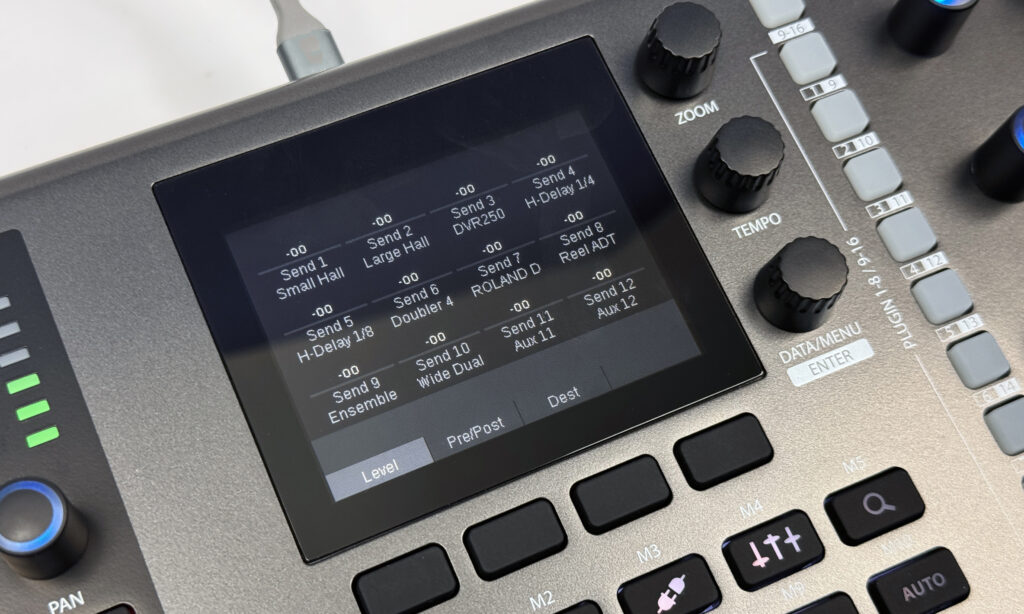
Mit dem Panorama CS12 könnt ihr auch eine Plugin-Übersicht des Kanals abrufen und euch so das gewünschte Plugin auf den Controller ziehen. Übersichtliche Bedienung der Sends in Logic Pro mit dem Panorama CS12!Dank hochauflösendem 3,5-Zoll-Farbdisplay und den RGB-Drehreglern sind die Zuweisungen übersichtlich und farblich sortiert. Besser einen Motorfader als acht ohne Motor!
Bis zu 16 Insert-Plugins pro Channelstrip sind direkt abrufbar – ohnehin das Maximum von Logic. Auch die Send-Effekte lassen sich übersichtlich und umfangreich bedienen: Alle zwölf möglichen Sends in Logic Pro könnt ihr über den Controller steuern – ein klarer Vorteil gegenüber der Softube Console 1, die nur sechs Slots im Angebot hat. Gerade für moderne Mixes sind sechs Sends oft zu wenig.
Mixerbedienung mit dem Panorama CS12 – Ein Fader reicht!
Anders als an einem Mischpult oder einem gewöhnlichen Motorfader-Controller mit mehreren „Kanälen“ bzw. Fadern handelt es sich hier um einen Channelstrip-Controller, der nur einen Fader, Mute, Solo etc. mitbringt. Das bedeutet, dass ihr nicht gleichzeitig mehrere Mixerkanäle bedienen könnt.
Optisch mögen viele Fader beeindrucken – und im Workflow können sie durchaus auch mal hilfreich sein. Doch auch mit nur einem Fader und einem Pan-Regler lässt es sich effizient arbeiten. Sind wir mal ehrlich: Meistens wählt man Kanäle ohnehin mit der Maus aus, selbst wenn man mehrere Fader vor sich stehen hat.
Wer mehr Fader braucht, kombiniert diesen Controller einfach mit einem weiteren Motorfader-Controller. Als wir das getestet haben, liefen mehrere der hier vorgestellten Controller parallel, ohne sich gegenseitig zu stören.
Temporäre Anpassung von Mappings sowie eigene Zuweisungen
Ihr könnt eure Mappings mit verschiedenen Learn-Modi direkt am Controller anpassen. So weist ihr dem Fader im Select-Modus beispielsweise temporär ein Plugin-Parameter zu, um eine Faderfahrt statt eine Endlosdehregler-Bedienung zu veranstalten. Für die 12 Drehregler stehen zwei weitere Learn-Modi bereit, die speziell für eigene Mappings gedacht sind. Das Ganze funktioniert ohne zusätzliche Software.
Nur bei sehr umfangreichen Mapping-Individualisierungen kommt der Wrapper Nektarine ins Spiel. Ihn könnt ihr Standalone oder als Plugin nutzen. Neben Effekt-Plugins lassen sich damit sogar Software-Instrumente steuern. Für eine Insert- und Send-Effekt-Bedienung oder einfache Plugin-Zuweisungen ist Nektarine nicht erforderlich.
Transportsteuerung des Nektar Panorama CS12
Mit den Transport-Buttons des Controllers könnt ihr neben den üblichen Funktionen wie Play, Stop, Record, Undo/Redo, Metronom und Co. auch Cycle-Locator (Loop) setzen und den Cycle sogar verschieben.
Die Shift-Taste ruft sekundäre Features ab, wodurch ihr insgesamt 17 Transport-Funktionen steuern könnt. Außerdem lassen sich hier bis zu zehn Marker setzen, was je nach Arbeitsweise praktisch zur Orientierung im Arrangement sein kann.
Mit den dedizierten Buttons des Controllers wechselt ihr Kanäle, öffnet Plugin- und Mixer-Fenster und habt Zugriff auf insgesamt 17 Transport-Features.
Platz 2: Melbourne Instruments Roto-Control – Endlosdrehregler mit realistischer Schalter-Haptik
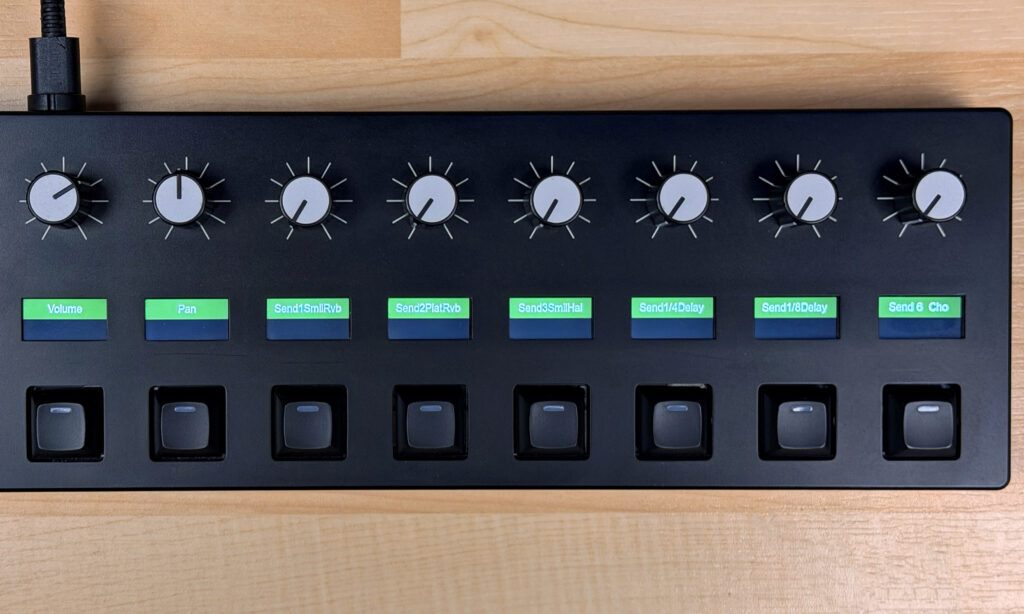
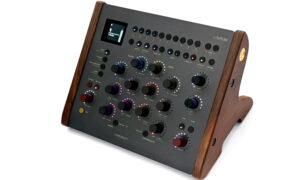
Motorfader sind keine Seltenheit im Controller-Markt, motorisierte Drehregler hingegen schon! Mit Roto-Control liefert Melbourne Instruments eine innovative Lösung, die das Bedienverhalten von Reglern, Potis und Schaltern nachbildet.
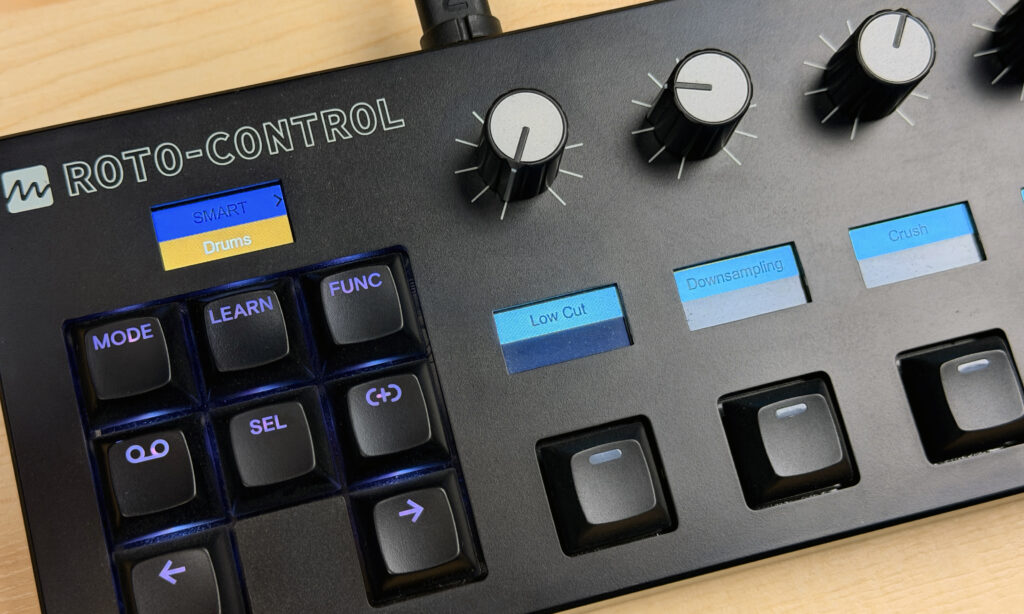
Das Herzstück des Controllers bilden acht motorisierten Drehregler. Sie arbeiten mit einer 14-Bit-Auflösung, reagieren auf Berührung und passen ihre Position automatisch an den aktuellen Parameterwert in Logic Pro an. Damit verhalten sie sich im Prinzip ähnlich wie Motorfader – nur eben in rotierender Form.
Das Besondere am Controller ist das haptische Feedback: Die Drehregler bilden die unterschiedlichen Parametercharakteristika physisch nach. Kontinuierliche Werte laufen weich, während gerasterte Parameter – etwa typische Ratio-Stufen eines 1176-Kompressors oder Kippschalters – spürbar einrasten. Das sorgt für ein sehr direktes,analoges Bediengefühl.
Auch Mittelstellungen oder Endpunkte lassen sich ertasten, ohne auf den Bildschirm oder die Displays schauen zu müssen. Beispiel: Beim Panoramaregler kann man die Center-Position tatsächlich spüren. So merkt ihr ohne Blick auf Bildschirm oder Controller, wenn ihr in der Mitte oder am Maximalwert angekommen seid. Das ist keine reine Spielerei, sondern für Mix-Alltag als auch Bühne äußerst hilfreich.
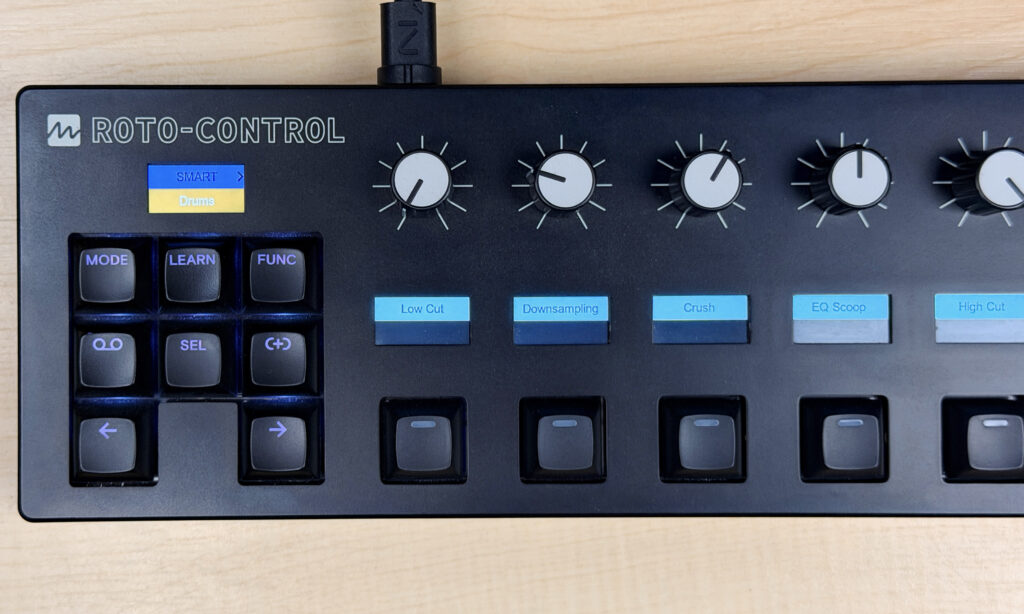
Die Melbourne Instruments Roto-Control setzt auf eine kompakte und übersichtliche Bedienoberfläche. Statt einer Vielzahl dedizierter Fader und Regler stehen jeweils acht hochwertige Endlosdrehregler, Displays und Taster im Mittelpunkt, ergänzt durch eine überschaubare Anzahl an Funktions- und Navigationstasten.
Damit erhaltet ihr eine umfangreiche und trotzdem kompakte Logic-Fernbedienung, die über klar definierte Modi gesteuert wird. Im Zentrum stehen die drei Hauptbereiche PLUGIN, MIX und SMART, zwischen denen ihr per MODE-Taste wechselt. Dadurch könnt ihr den Mixer, die Smart Controls und grundsätzlich auch Plugins fernsteuern.
Logic Pro Smart Controls bedienen mit Roto Control
Logics Makro-Regler aka Smart Controls sind direkt integriert: Sie werden automatisch erkannt und müssen nicht gemappt werden! Die Roto-Control bildet die Smart-Control-Ebene von Logic unmittelbar ab und stellt bis zu 16 Makro-Parameter auf zwei Seiten bereit. Das ist Logics Maximum an Smart-Control-Steuerelementen! Zu diesen Steuerelementen gehören je nach Typ:
Drehregler
Schalter / Buttons
Menüs / Auswahlfelder
Faderartige Parameter
In der Praxis eignet sich dieser Modus besonders für schnelles Arbeiten, da mehrere Parameter gebündelt gesteuert werden können. Auch mehrere Plugins in Kombination könnt ihr so gleichzeitig vom Controller aus bedienen – zum Beispiel einen LA2A-Kompressor oder Low-Cut- und High-Cut-Filter eines EQs.
Die Smart Controls von Logic Pro lassen sich mit der kompakten Roto-Control sehr gut bedienen.
Die Belegung der Smart Controls lässt sich in Logic grundsätzlich individuell und schnell anpassen. Meistens sind diese aber bereits von vornherein sinnvoll gemappt, sodass ihr nicht selbst Hand anlegen müsst.
Logic Pro-Mixersteuerung mit Roto Control
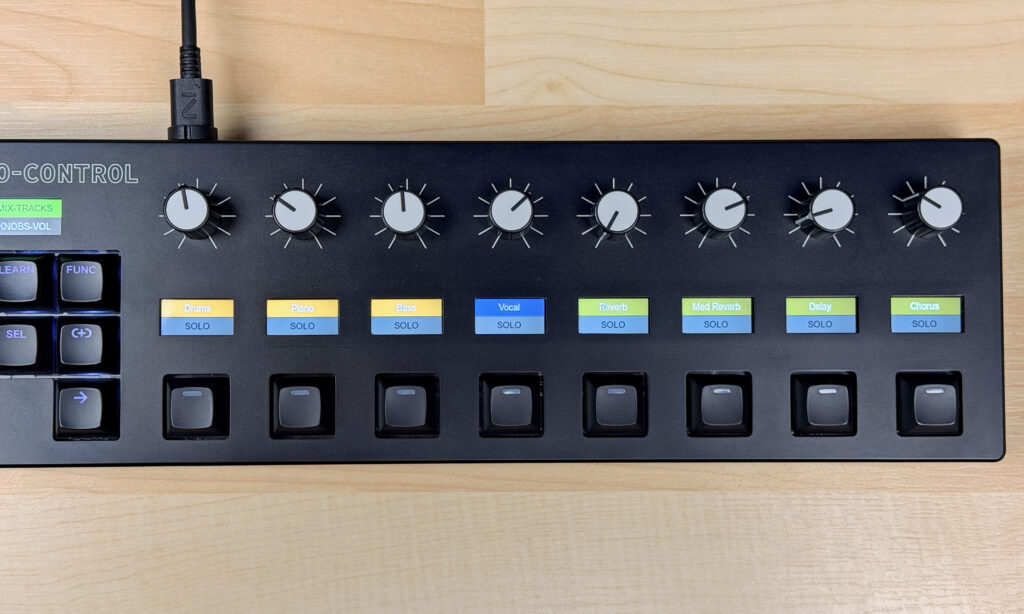
Im MIX-Modus seht und steuert ihr bis zu acht Kanäle gleichzeitig. Weitere Kanäle erreicht ihr über die Pfeiltasten.
Mit der Select-Taste schaltet ihr die Drehregler zwischen Volume, Pan und Sends um und die Taster zwischen Mute, Solo, Record-Arm und Input Monitoring. Dabei ist immer nur eine Funktion gleichzeitig auswählbar.
Im Mixer-Mode können bis zu acht Kanäle gleichzeitig bedient werden.
Mit der Funktionstaste ruft ihr den Track-Focus auf und bekommt direkten Zugriff auf Lautstärke, Panorama und alle Sends der aktuell ausgewählten Spur. So bedient ihr mehrere Funktionen einer Spur gleichzeitig. Praktisch auch, dass ihr in der Track-Focus-Ansicht alle 12 möglichen Sends bedienen könnt.
Mit Track Focus bedient ihr Volume, Pan und Sends einer ausgewählten Spur.
Navigation und Transport
Mit SEL ändert ihr Parameterzuweisungen oder wählt Plugins aus, während FUNC zusätzliche Ebenen wie den Zugriff auf alle Sends eines Kanals öffnet.
Für die Transportsteuerung gibt es einen eigenen Modus mit Play, Stop, Record, Cycle und Autopunch. Dabei sind von acht Buttons nur fünf belegt – warum auch immer. Weitere Funktionen wie das Metronom lassen sich zwar per Logic-Learn hinzufügen, erscheinen jedoch nicht im Display des Controllers.
Plugin-Bedienung und Parameterzuweisung mit Roto Control
Im PLUGIN-Modus der Roto-Control steuert ihr Instrumente und Effekte von Logic Pro. Vorgefertigte Mappings gibt es allerdings nicht – auch nicht für Logics eigene Instrumente und Effekte!
Die gewünschten Parameter müsst ihr über die LEARN-Taste selbst zuweisen: Learn drücken, Regler berühren, Plugin-Parameter bewegen – fertig. Das funktioniert sowohl mit Logic-Plugins als auch mit Drittanbieter-Effekten.
Viele Parameter komplexer Plugins möchte man damit nicht unbedingt mappen – dafür ist das Ganze doch zu mühselig. Um schnell eine Filterfahrt mit dem Synth zu machen, ist es aber absolut ausreichend.
Pro Plugin stehen bis zu acht Seiten mit jeweils acht Encodern und Tastern zur Verfügung, zwischen denen ihr per Pfeiltasten wechselt. Die Belegungen speichert der Controller aber immerhin dauerhaft und übernimmt die auch die passende Haptik für gerasterte oder geschaltete Parameter. Plugins lassen sich zudem direkt auswählen und bypassen – ohne vorheriges Mapping.
Display und visuelles Feedback
Die Displays liefern die passenden Informationen zum aktuell ausgewählten Modus. Beispielsweise Spurennamen und -farben, sodass man sich schnell orientieren kann.
Auch Plugin-Parameter, Zuweisungen und Smart Controls werden in Anbetracht der kompakten Bedienoberfläche recht übersichtlich dargestellt.
Leider zeigt der Controller beim Bewegen eines Reglers keine Parameterwerte, sondern nur den Namen an. So seht ihr beispielsweise beim Bedienen der Lautstärke keinen dB-Wert. Ihr mischt also entweder nach Gehör oder müsst letztlich doch zum Rechner sehen.
Fazit: Roto-Control für Logic
Die Melbourne Instruments Roto-Control überzeugt vor durch die motorisierten Encoder mit realistischer Poti-Haptik und das sehr direkte Bediengefühl. Trotz der kompakten Bauweise ist sie mobil einsetzbar, bleibt aber eher ein Haptik-Spezialist als ein klassischer Mixer-Controller.
Während Logic Pro Smart Controls automatisch erkannt werden, müssen Plugin-Parameter zunächst selbst gemappt werden. Für gezielte Eingriffe ist das praktisch, für eine umfangreiche Plugin-Steuerung eher umständlich.
Exakte Parameterwerte zeigt das Display beim Drehen der Regler leider nicht an. Dank des haptischen Feedbacks der Encoder ergibt sich aber ein runder Workflow, indem sie die übliche visuelle Kontrolle sinnvoll durch eine taktile ergänzen.
Platz 3: Softube Console 1 Channel und Fader MK3 mit Logic Pro
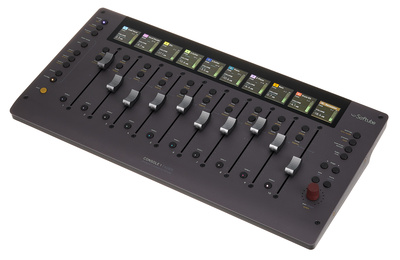
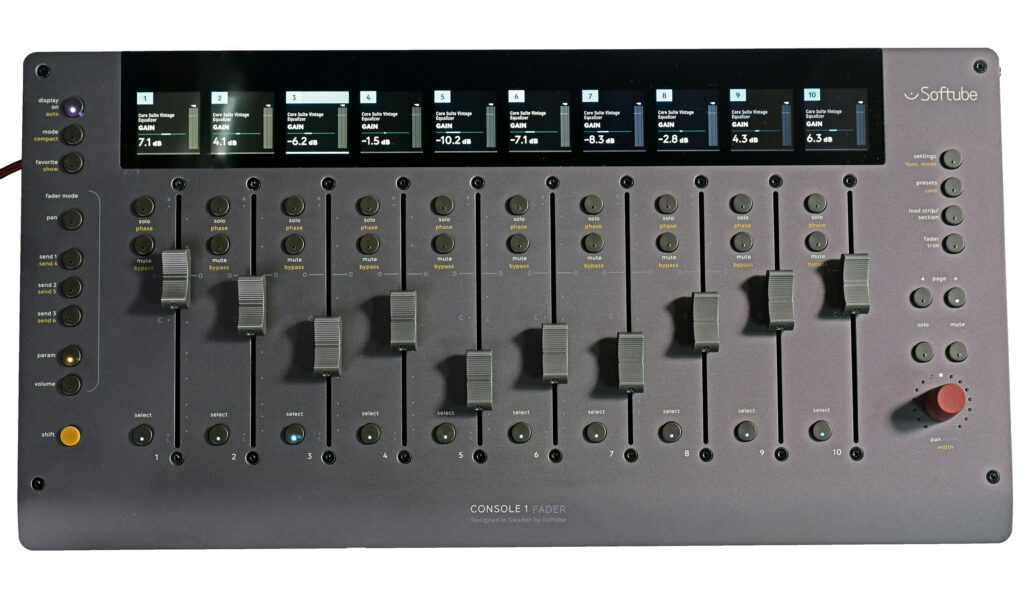
Softube bietet mit dem Console 1 Mixing System gleich zwei Controller mit moderner Bedienoberfläche an: Console 1 Channel MK3 und die separat erhältliche Console 1 Fader MK3.
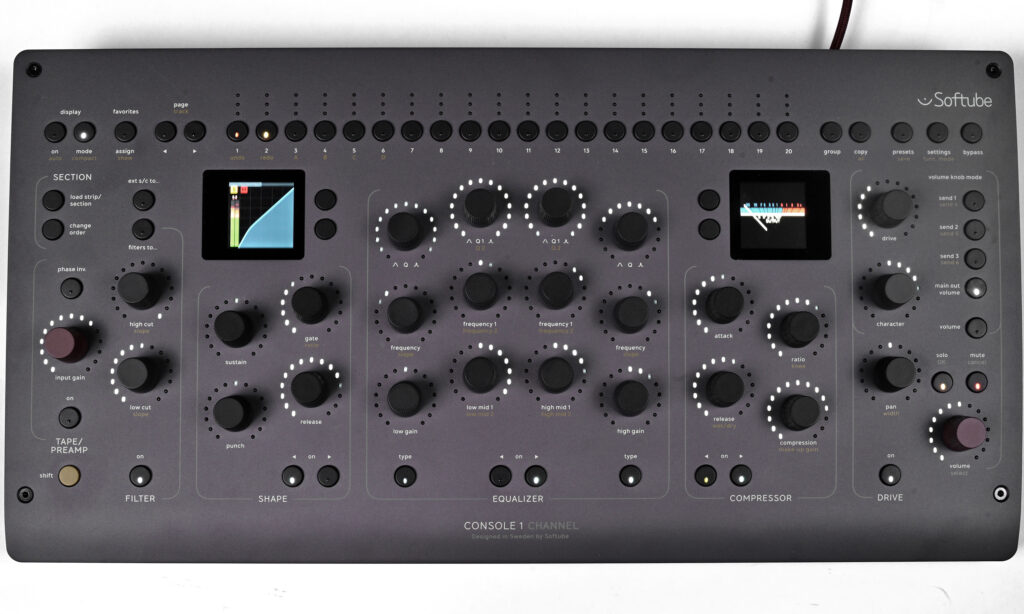
Console 1 Channel MK3 ist das Herzstück und dient als Channelstrip-Controller, mit dem ihr Plugins, oder besser gesagt die Console 1 Software, steuern könnt. Hier ladet ihr dann die eigentlichen Effekte hinein. Console 1 Fader hingegen ist ein Motorfader-Controller und dient zur Steuerung des Logic-Mixers.
Beide Geräte lassen sich einzeln nutzen oder kombinieren, um das volle Potenzial des Systems auszuschöpfen. Bis zu drei Console 1 Fader-Units könnt ihr kombinieren. Schauen wir uns die Details Schritt für Schritt an.
Über den Authorizer Softube Central registriert man die Lizenzen der Controller. Daraufhin lädt die nötige Console 1 Software automatisch herunter und wird installiert. Ein iLok-Account inkl. installiertem iLok Service Manager sind erforderlich, damit ihr die benötigte Software nutzen könnt.
Dedizierte Bedienoberfläche der Console 1 Channel
Die Softube Console 1 Channel MK3 bildet den Channelstrip eines Mischpults nach und erweitert ihn um zusätzliche Sektionen, die allesamt übersichtlich unterteilt sind. Mit dedizierten Endlosdrehreglern könnt ihr die Sektionen Tape/Preamp, Filter, Shape (Sustain/Punch und Gate), Equalizer, Kompressoren und Drive steuern.
Die Shape-, Equalizer- und Kompressor-Einheiten können pro DAW-Kanal sogar zweifach genutzt werden. So könnt ihr beispielsweise einen cleanen SSL-EQ zum Cutten und einen klangfärbenden EQ zum Boosten in einem Kanalzug verwenden. Auch Channelstrip-Presets könnt ihr bei Bedarf absichern und vom Controller aus laden.
Zudem lassen sich Lautstärke, Panorama, Stereo Width, Solo, Mute und sechs Sends direkt für den ausgewählten Kanal im Logic-Mixer regeln. Insgesamt bekommt man mit Console 1 Channel also im Grunde einen vollen Kanalzug, mit dem ihr auch den Logic-Mixer weitreichend bedienen könnt. Wer also nicht unbedingt einen Motorfader-Controller braucht, kommt mit Console 1 Channel schon recht weit.
Dedizierte Buttons zur Steuerung eines umfangreichen Channelstrips.Console 1 Fader hat zehn Motorfader, Solo, Mute und Send-Steuerungsoptionen im Angebot – Buttons zur Transport-Fernbedienung fehlen.
Console 1 Fader – Motorfader-Controller mit Einschränkungen
Die Console 1 Fader beherbergen dagegen zehn Motorfader, mit denen ihr gleichzeitig Lautstärke, Mute und Solo der Logic-Kanäle steuern könnt. Auch hier könnt ihr das Panorama und die Sends für den ausgewählten Kanal regeln. Leider sind bei der Console 1 Fader nur sechs statt der in Logic verfügbaren zwölf Send-Regler steuerbar – fragwürdige Einschränkung.
Über zusätzliche Buttons erstellt man Gruppen und Favoriten innerhalb der Console Software und ruft Presets ab. Insgesamt bleibt Console 1 mit einer starken Channelstrip-Steuerung in Erinnerun. In der Fader-Variante hat uns auch der solide Motorfader-Controller überzeugt – einen kleinen Haken gibt es da aber…
Keine Klanggestaltung ohne Wrapper!
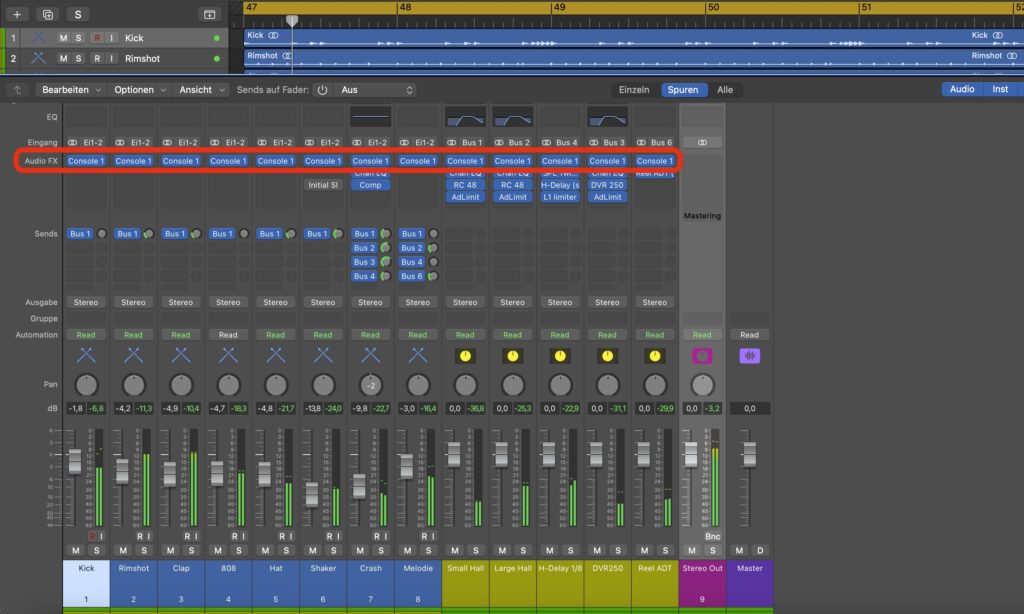
Mit Console 1 könnt ihr weder DAW-spezifische Funktionen, wie Smart Controls oder die Transportsektion (Play, Stop, Record etc.), noch die Logic-Effekte bedienen. Vielmehr steuert ihr mit der Console 1 Hardware die dazu gehörige Console 1 Software. In Logic muss dazu auf jeder Spur, die man mit dem Controller bedienen möchte, das Console 1 Plugin geladen sein. Nur so könnt ihr wirklich ohne Unterbrechung am Controller arbeiten.
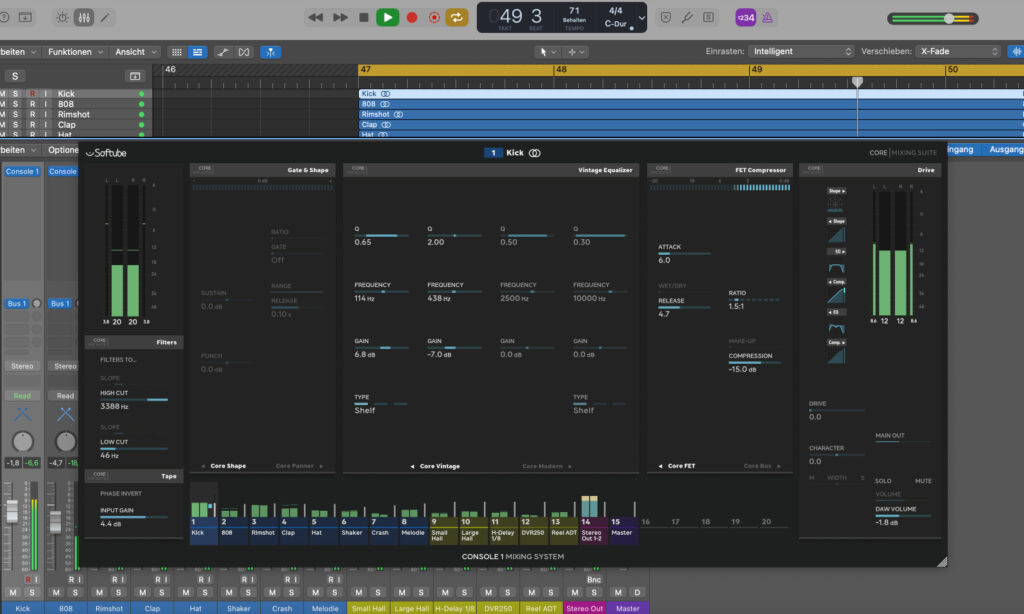
Das Plugin bildet nämlich die Schnittstelle zwischen dem Controller und der Console 1 Software. Es sendet aber nur die Parameterwerte, die ihr mir dem Controller bedient, an die eigentliche Software namens Console 1 Mixing System. In diesem System kann man ganze Kanalzüge bedienen. Diese sind einer SSL, Neve oder weiteren Mischkonsolen nachempfunden.
Jeder Kanal in Logic Pro muss eine Instanz des Console 1 Plugins enthalten, andernfalls ist er nicht über den Controller bedienbar! Vom Controller zum Plugin zur Software – vom Controller aus könnt ihr euch die Console 1 Software auf dem Rechnerbildschirm darstellen lassen. Console 1 Plugin überträgt dieser Standalone-Software die Parameterwerte aus der DAW. In der Software sind keine Plugin-Interfaces zu sehen, sondern nur ihre Parameter. Module oder ganze Channelstrips lassen sich am Controller austauschen.
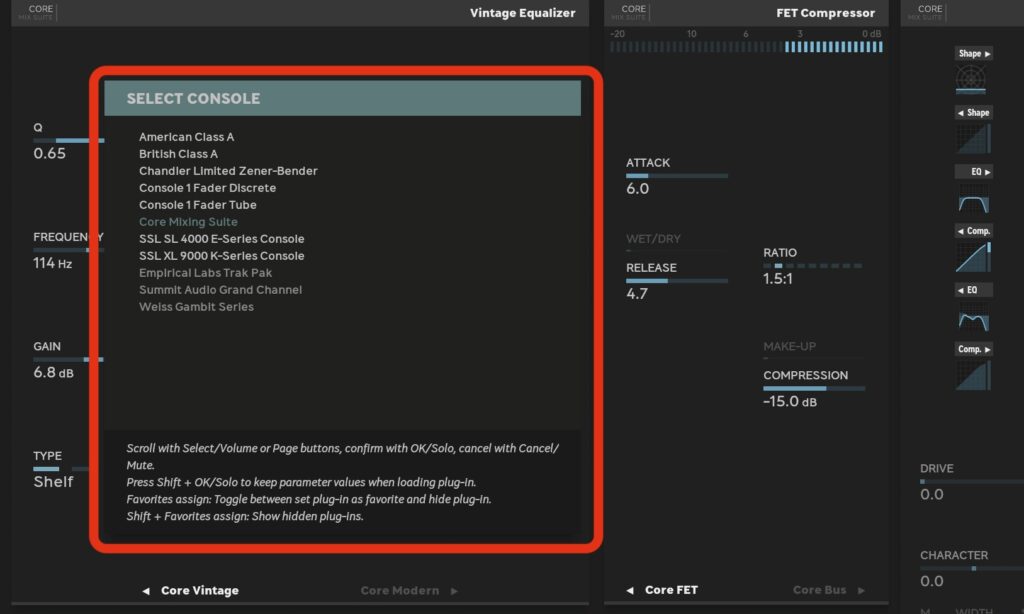
Vom Controller aus könnt ihr auch einzelne Sektionen, wie etwa den Kompressor oder den Equalizer, auswechseln. So bedient ihr beispielsweise Softube- oder UAD-Plugins innerhalb der Console 1 Software.
Software inklusive
Die Console 1 Software ist standardmäßig mit der Emulation einer SSL 4000 E und weiteren Onboard-Prozessoren ausgestattet. In der MK3-Version der Console 1 ist im Vergleich zu den Vorgängern schon standardmäßig viel dabei, dass euch grundlegend mit allem versorgt, was ihr braucht, um sämtliche Musikstile abmischen zu können. Die Effekt-Sektionen lassen sich auch im Signalfluss tauschen. Dank Sidechain-Eingang kann man das Plugin noch flexibler nutzen, um sich beispielsweise mal schnell einen De-Esser zu bauen.
Zusätzlich habt ihr in der Console 1 Software einen Spurenbereich, der dem eines Mixers ähnelt. Er verschafft euch eine gute Übersicht über euren Mix. Es ist also nicht zwingend erforderlich, dauerhaft auf den DAW-Mixer zu schauen, da man auch in der Console 1 Software einen guten Überblick behält.
Softube- und UAD-Fernbedienung
Abgesehen von den zur Console 1 Software gehörigen Effekten könnt ihr auch Softube- und UAD-Plugins vom Controller aus laden, um zum Beispiel einen SSL-Kompressor mit einem Pultec-EQ in einem Kanalzug zu kombinieren.
Neben Softube- und UAD-Plugins kann Console 1 bislang nur den FabFilter Pro Q nutzen. Weitere Drittanbieter-Plugins sind derzeit nicht kompatibel. Wer also dauerhaft mit dem Controller arbeiten möchte, wird sich auf die Effektprozessoren beschränken müssen, die es bei Softube und UAD gibt. Die Logic-Stock-Effekte und Drittanbieter-Plugins lassen sich deshalb innerhalb der DAW nicht mit den Softube Controllern bedienen!
Mit der Console 1 konzentriert ihr euch auf die essenziellen Aspekte des Mischens: die Pegelbalance, das Stereopanorama, die Frequenzbearbeitung, die Dynamiksteuerung, die Sättigung und Sends. Obwohl man mit diesem Konzept leider keine Logic-Effekte nutzt, kommt man dennoch schnell ans Ziel. Daher gehört Softube Console 1 zu den besten Controllern auf dem Markt, um in Logic Pro und anderen DAWs zu mischen. Falls ihr aber komplexere Effekte wie Multiband-Kompression oder Spezialisten wie adaptive Equalizer à la Soothe2 und Co. in eurem Mix benötigt, müsst ihr diese weiterhin mit der Maus steuern.
Dedizierter Parameter und berührungsempfindliche Regler
Anders als der Nektar Panorama kommt die Console 1 mit dedizierten Sektionen und Parametern daher. Dadurch ist alles entsprechend beschriftet – wie bei einem echten Mixer bzw. Channelstrip. Ihr wisst damit immer genau, auf welchen Parameter ihr mit welchem Regler zugreift und könnt den Controller irgendwann nahezu blind bedienen. Im Workflow sorgt das tatsächlich am ehesten für eine Art „analoges Mixing-Feeling“.
Beide Geräte verfügen über mit touch-sensitive Drehreglern bzw. Fader. Sobald ihr einen Regler berührt, zeigt euch das Display die aktuellen Werte an. Anpassungen fallen dadurch sehr genau aus, ohne dass man ständig zum Rechner schauen muss.
Keine Transport- , Marker- und Automation-Features
Leider gibt es weder bei Console 1 Channel noch bei Fader MK3 Möglichkeiten zur Transport-Steuerung. Und da es auch keine Footswitch-Anschlüsse gibt, sind Transport-Funktionen auch nicht mit dem Fuß bedienbar. Marker könnt ihr über die Controller ebenfalls nicht setzen. Den Controllern fehlen außerdem dedizierte Automationsbuttons, sodass ihr für diese Aufgaben zu Maus und Tastatur greifen müsst.
Zwei Displays für eine gute Übersicht
Auf den Displays der Controller habt ihr im Grunde alles im Blick. Zusätzlich könnt ihr über das On-Screen-Display der Console 1 Software jederzeit die Einstellungen der gewählten Spur checken.
Console 1 Fader zeigt für alle zehn Kanäle die aktuellen Solo-, Mute- Volume- und Panorama-Werte an, sodass ihr alles im Blick habt. Bis zu zehn Kanäle kann man sich gleichzeitig darstellen lassen und bearbeiten. Faderbänke werden entsprechend in Zehnerschritten durchgeschaltet.
Platz 4: SSL UF8, UF1 & UC1 mit Logic Pro
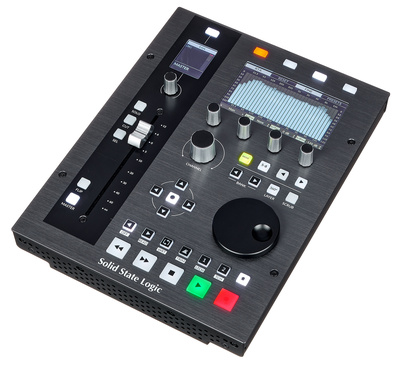
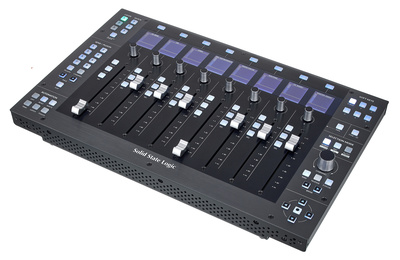
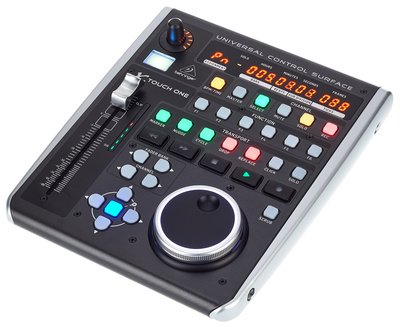
Von SSL gibt’s gleich drei Controller zur Steuerung von DAWs wie Logic Pro: Die beiden Motorfader-Controller UF1 und UF8 sowie den Channelstrip Controller UC1. Die UF1- und UF8-Controller bedienen Mixer, Plugins, Logic Channel EQ, Sends, Automationen, Logic-Shortcuts und Transport-Sektion, während der UC1 Channelstrip Controller die SSL-Native-Plugins fernsteuert. Im Prinzip ist die UF-8 alleine aber auch einfach nur eine moderne Mackie Control Protokoll, ähnlich dem nur noch gebraucht erhältlichen SSL Nucleus.
Zusammen bilden sie ein ähnliches System wie Softube Console 1, zeigen sich klanglich allerdings deutlich eingeschränkter. Man bekommt hier „nur“ den SSL-Sound, wobei das eigentlich vollkommen ausreichend sein sollte. Die Geräte lassen sich einzeln oder in Kombination nutzen. Es ist durchaus sinnvoll, eine Motofader-Einheit wie den UF8 zusammen mit dem UC1 nutzen. Erst dann entfaltet sich die volle Power des Systems. Wie gut man Logic Pro damit bedienen kann, schauen wir uns im Folgenden an.
Installation und Lizenzaktivierung des UC1
Ihr müsst den UC1 auf der SSL-Website registrieren, damit ihr die Plugin-Lizenzen bekommt. Anschließend könnt ihr eure iLok-ID im SSL-Account verknüpfen. Ein iLok-Account ist also Voraussetzung, um den UC1 nutzen zu können. Auch von SSL gibt es einen Download Manager, mit dessen Hilfe ihr die obligatorische Software namens SSL360 und die beiden Plugins Channelstrip 2 und Bus Compressor 2 installiert. In SSL360 werden praktischerweise auch gleich noch die Firmwareupdates der Controller installiert.
Installation von UF8
Mit der SSL 360 Software installiert man auch die Logic-Skripte zur Nutzung der UF8-Controller. Sie basieren auf dem MCU-Protokoll und erfordern in Logic Pro ein paar Konfigurationen, bevor es losgehen kann. SSL stellt dazu praktische Videos bereit, die euch die nötigen Logic-Settings erklären.
Sie sehen gerade einen Platzhalterinhalt von YouTube. Um auf den eigentlichen Inhalt zuzugreifen, klicken Sie auf die Schaltfläche unten. Bitte beachten Sie, dass dabei Daten an Drittanbieter weitergegeben werden.
Die beiden Controller fungieren zusätzlich auch als Tastatur für Logic-Shortcuts. In SSL360 könnt ihr anschließend Logic-Key-Commands definieren, um Funktionen wie das Öffnen des Mixers direkt vom Controller aus auszuführen.
SSL 360 Software und Plugins
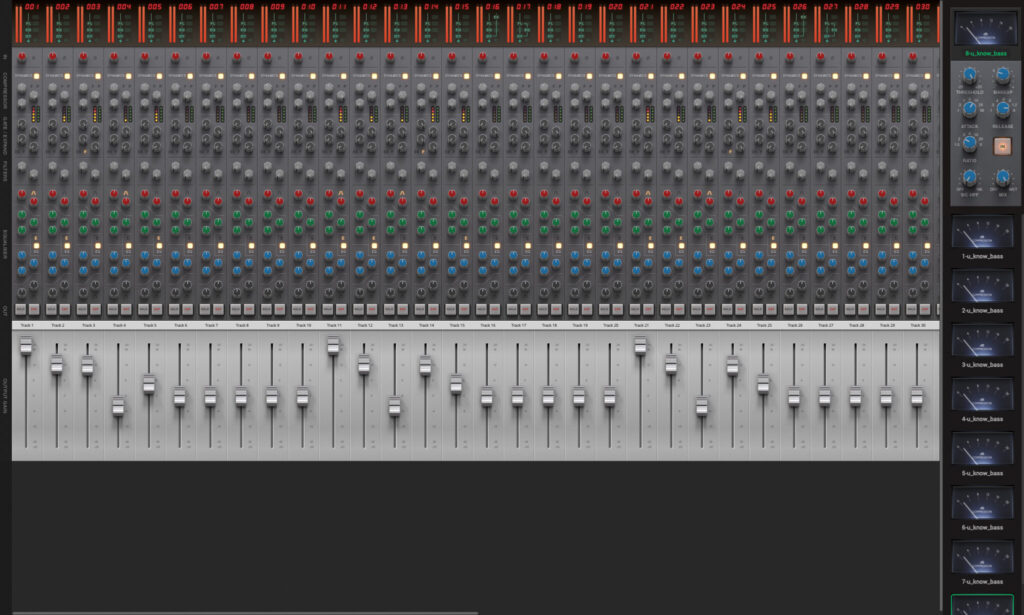
Die SSL 360 Software zeigt eine Zusammenfassung über alle Logic-Kanäle, in die die Plugins Channel Strip 2 und Bus Compressor 2 geladen sind. Damit der Workflow mit dem UC1 reibungslos vonstattengeht, sollten die beiden Plugins in jede Logic-Spur geladen sein.
SSL 360 ist für die UC1-Integration unerlässlich und muss im Hintergrund laufen. Nur so kann der Controller mit den Plugins kommunizieren.
Die SSL 360 Software zeigt eine Zusammenfassung über alle Logic-Kanäle, in die die Plugins Channel Strip 2 und Bus Compressor 2 geladen sind.
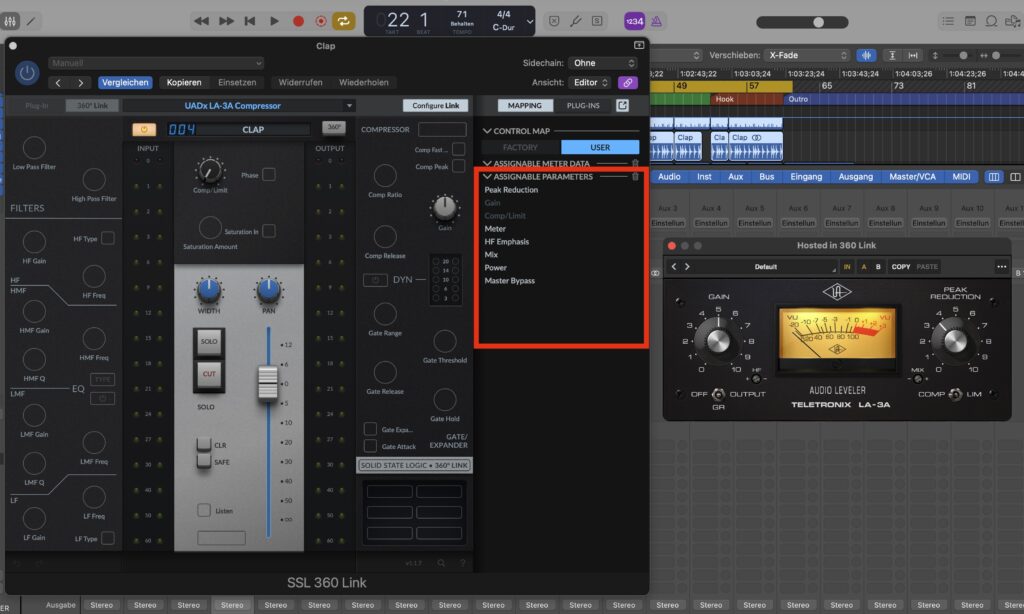
Apropos Plugins: Die Onboard-Logic-Effekte könnt ihr leider nicht vom UC1 aus bedienen. Es gibt zwar einen Wrapper namens 360 Link, mit dem man VST-Plugins über den UC1 bedienen kann, Logics Stock-Effekte sind davon aber ausgeklammert. Dafür könnt ihr sie allerdings mit einem UF1 bzw. UF8 bedienen.
SSL 9000K in the Box
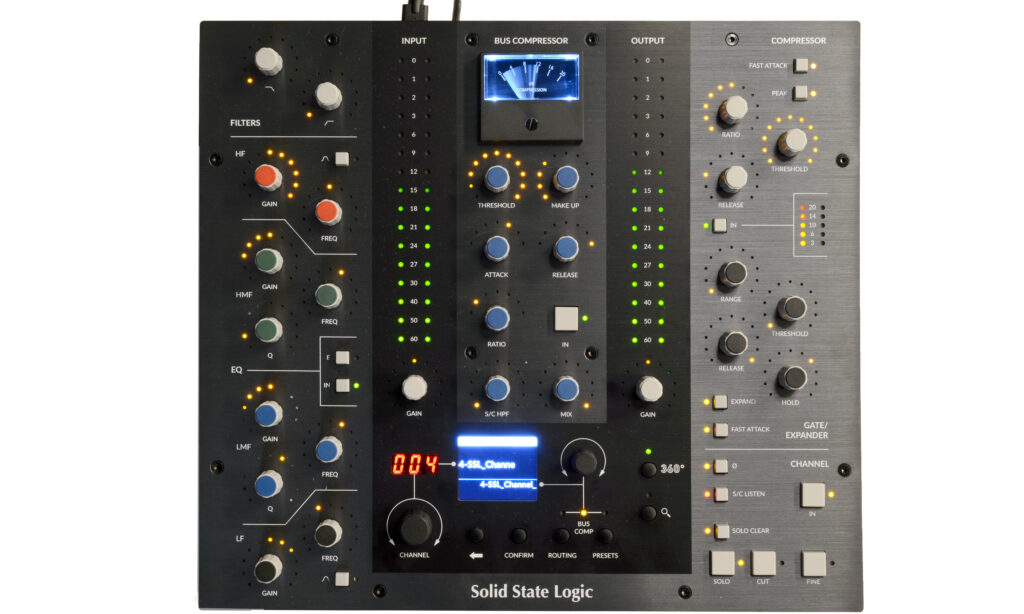
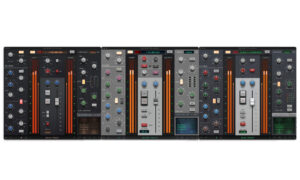
Optisch und klanglich hat man sich beim Channel Strip 2 und Bus Compressor 2 an die originale SSL 9000K Konsole gehalten. Heißt, man bekommt hier leider keine großen Extras wie bei Softube, sprich keine zusätzlichen Sektionen, wie Drive, Tape Stauration, Envelope Shaper oder ähnliches. Es ist aber alles Wesentliche dran, was man für einen guten Mix benötigt:
High-Pass- und Low-Pass-Filter
4-Band-Equalizer (LF, LMF, HMF, HF)
Kompressor (inkl. Mix-Regler)
Gate/Expander
Gain/Trim-Regler
LED-Kompressor-Meter
Analoges Meter mit Nadel
Schalter für In/Out (Ein/Aus) für die einzelnen Effekte
Sidechain-Eingang
Bus Kompressor (SSL G-Bus Compressor + erweiterte Parameterwerte und Mix-Regler)
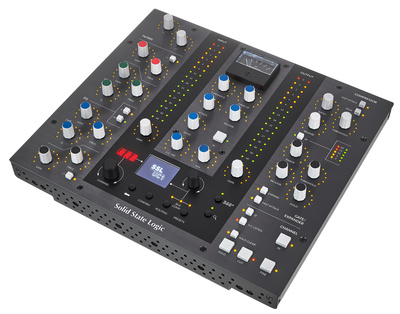
Die Bedienoberfläche des SSL UC1 besteht aus einem Channel Strip und G-Bus Compressor.
Ein paar kleine Specials gibt es: Beide Kompressoren haben einen Mix-Regler für Parallelkompression und einen Sidechain-Eingang. Das ist zum Beispiel praktisch, um Bässe von einer Kickdrum ducken zu lassen. Der Channel Strip Compressor liefert ein zuschaltbares Auto-Makeup-Gain, während sich die EQ-Kurve von G- auf E-Emulation umschalten lässt – für einen kantigeren oder weicheren Sound.
SSL UC1 mit Logic Pro
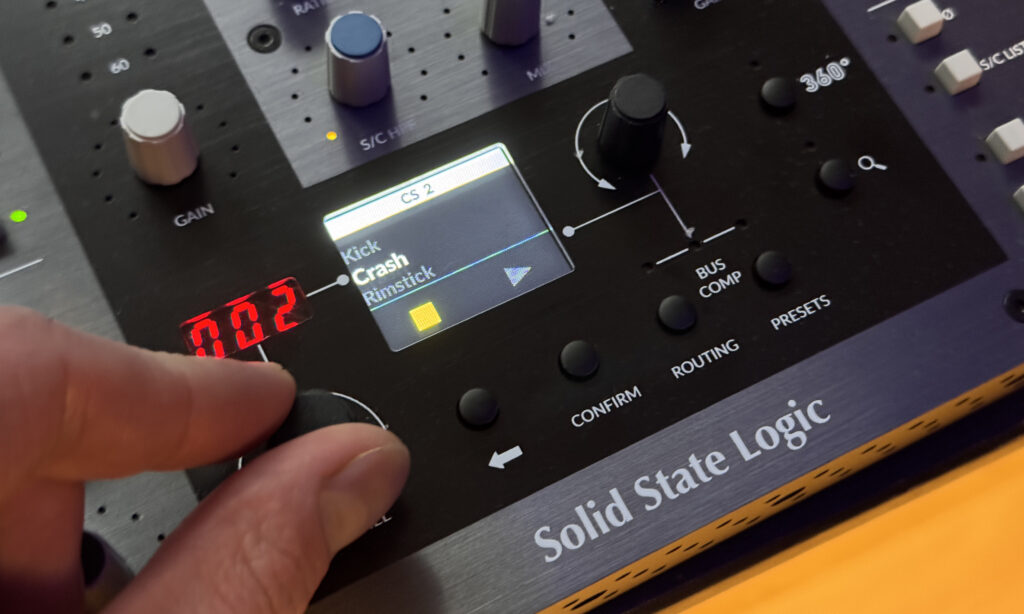
Die Bedienoberfläche des UC1 besteht aus zwei Komponenten: einem SSL 9000K Kanalzug und einem SSL G-Bus Compressor. Sofern die beiden Plugins in jedem Logic-Kanal geladen sind, arbeitet man mit dem UC1 wirklich flüssig und muss kaum noch zum Rechner schauen. Der UC1 funktioniert auch ohne UF1/UF8 – per Encoder erlaubt er die direkte Kanalwahl und Bearbeitung.
Am UC1 kann man Kanäle anvisieren, ohne einen Blick zur DAW zu werfen oder zur Maus zu greifen.
So hangelt ihr euch mit dem UC1 durch die Mixerkanäle und bearbeitet sie nacheinander. Das Ganze fühlt sich schon etwas „SSL-like“ an. Was fehlt, sind Send-Regler, Pan, Mute und Solo, diese könnt ihr nur mit dem UF1/UF8 bedienen. Cut (Mute) und Solo der SSL-Plugins könnt ihr zwar steuern, dafür aber eben nicht die entsprechenden Sektionen des Logic Mixers.
Der UC1 ist nur für die SSL-Plugins verantwortlich und nicht für Logic selbst. Zur Logic-Steuerung braucht ihr einen UF1 oder UF8, weshalb eine Kombination der Controller sinnvoll ist. Eine kleine Transport-Funktion ist aber immerhin integriert. Mit ihr betätigt ihr Play und Stop – für mehr braucht ihr wie gesagt einen UF1 oder UF8.
Drittanbieter-Plugins mit dem SSL UC1 in Logic Pro bedienen
Mit dem SSL 360 Link-Plugin könnt ihr über den UC1 auch VST3-Plugins anderer Hersteller steuern. Einige Plugins haben fertige Mappings, andere müsst ihr per Drag-and-drop zu, was wiederum etwas mühselig ist. Pro Kanal könnt ihr mehrere SSL360-Link Instanzen nutzen.
Hauptsächlich ist der UC1 jedoch für die SSL-Plugins (Channel Strip 2 & Bus Compressor 2) optimiert. Zur Bedienung der Logic-Effekte und DAW-spezifischen Features kommen die SSL Motorfader-Controller ins Spiel.
Nach UF8 kommt UC1, zumindest nach SSL Logik. Das F stand dabei für Fader, das C nun für Controller – beide bilden die Bedienungsgrundlage für SSL 360°. Console 1 Fans aufgepasst!
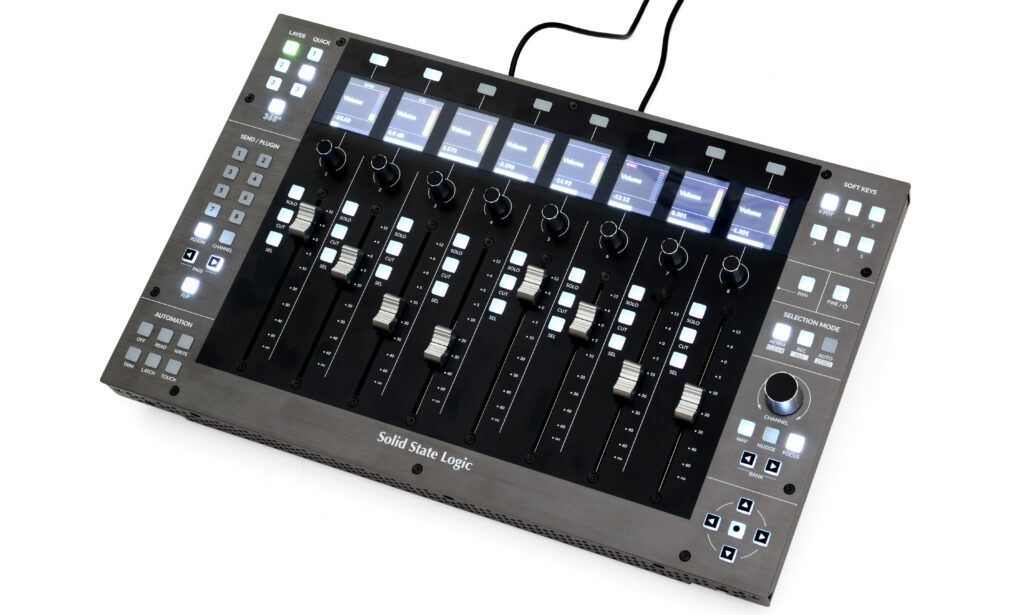
Der UF8 stellt DAW-Mappings für Logic, Pro Tools, Cubase, Ableton Live und mehr bereit. Bis zu drei DAW-Mappings könnt ihr vom Controller aus abrufen. Das ist vor allem praktisch, wenn ihr neben Logic Pro noch mit anderer Software arbeitet. Mit acht 100-mm-Motorfadern (10-Bit) und acht Endlosdrehreglern steuert ihr Mute, Solo, Volume, Pan, Sends, Plugins und EQs.
Mackie Control, neu gedacht – die übersichtliche Bedienoberfläche des SSL UF8 lässt eine umfangreiche Fernbedienung von Logic zu.
Universelle Bedienoberfläche
Anders als der SSL UC1 hat der UF8 nicht für alle Sektionen dedizierte Bedienelemente. Das hat den Vorteil, dass die Bedienoberfläche im Gegensatz zu einem Behringer X-Touch nicht überladen wirkt. Vielmehr sind die Buttons und Regler mehrfach belegt.
Dadurch ist die Bedienung teilweise etwas verschachtelt – man gewöhnt sich aber daran. Beispiel: Statt einer dedizierten Transport-Sektion mit Play, Stop Record etc., wie sie viele Controller haben, kann man die oberen acht Buttons über den Displays zur Steuerung von Play, Stop, Record etc. nutzen. Dazu muss man aber zunächst den Transport Mode über die Softkeys 1-5 auswählen. Über die Softkeys (vorgefertigte und auch selbst definierbare) kann man außerdem Logic-Shortcuts, Mixer-Ansichten und auch Funktionen wie Undo/Redo etc. abrufen.
Die Buttons des UF8 können verschiedene Funktionen annehmen, auch Logics Transport-Sektion.
Auf den acht hochauflösenden Displays seht ihr wichtige Parameter wie Kanalpegel, Tracknamen, Pan-Werte und Record-Arm, sodass ihr den Überblick nicht verliert. Die acht Drehregler aka. V-Pots (Virtual Pots) sind für verschiedene Parameter zuständig. Über die Buttons Pan, Send, Instrument, EQ und Plugin könnt ihr sie den V-Pots zuweisen. Neben Effekt-Plugins (auch Logic-Stock-Plugins) bedient ihr so sogar Software-Instrument-Parameter.
Logic-Effekte und Drittanbieter-Plugins kann man mit dem UF8 bedienen. Die Übersichtlichkeit ist dabei vom Parameterumfang des Plugins abhängig.
Wie übersichtlich das im Detail aussieht, hängt von der Komplexität des Plugins ab. Ein LA2A-Plugin bedient ihr damit locker, bei einem Wavetable-Synth mit Modulationsmatrix wird es schon deutlich schwieriger. Ihr könnt immer acht Parameter gleichzeitig bedienen, weitere erreicht ihr über die Page-Taster. Für einfache Aufgaben, wie Send-Effekt-Bedienung, Panorama und Co. kann man den Controller gut nutzen, für komplexe Plugins greift man lieber zum UF8.
Plugins „ja“, Smart Controls „nein”
Wer mag, kann Logic-Plugins auch direkt über den Controller in einen freien Effekt-Slot des Mixers laden. Am Controller verliert man da aber schnell mal den Überblick. Die Plugins sind nämlich nicht so sortiert, wie man es von Logic gewohnt ist. Logics Macro-Regler aka. Smart Controls können leider auch nicht vom Controller aus bedient werden. Das ist schade, denn diese fassen essenzielle Parameter komplexer Plugins übersichtlich zusammen.
Navigation und Automation mit UF8 in Logic
Das Datenrad (Channel Encoder) und die Cursor-Buttons dienen der Navigation in Arrangement und Mixer. Der Channel Encoder steuert den Playhead und fungiert als Jog-Wheel-Ersatz. Mit den Cursor-Buttons navigiert ihr euch durch Spuren im Arrangement und zoomt bei Bedarf sogar vertikal und horizontal.
Der Encoder hat noch ein weiteres nützliches Feature: Wer nicht gleich ein komplettes Plugin, sondern nur einen Parameter fernsteuern möchte, legt diesen mittels Focus-Button temporär auf den Encoder und zaubert mal ebenso eine Automation, ohne großartig mappen zu müssen.
Der Encoder hat mehrere Funktionen und wer möchte, weist ihm temporär einen Plugin-Parameter zu.
Um Logics Automationsmodi Read, Write, Latch, Touch, Trim und Off aufzurufen, wendet sich der dedizierten Sektion am Controller zu. So könnt ihr z. B. im Latch Mode schnell mal eine Automation aufzeichnen und dann wieder zurück auf Read schalten, damit die Automation gesichert ist.
Platz 5: Behringer X Touch mit Logic Pro
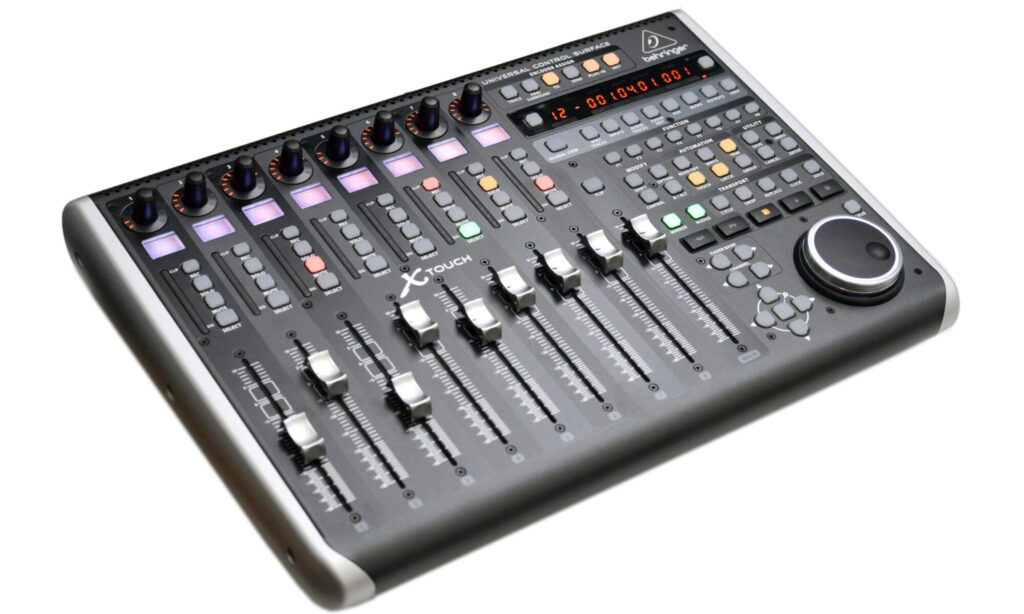
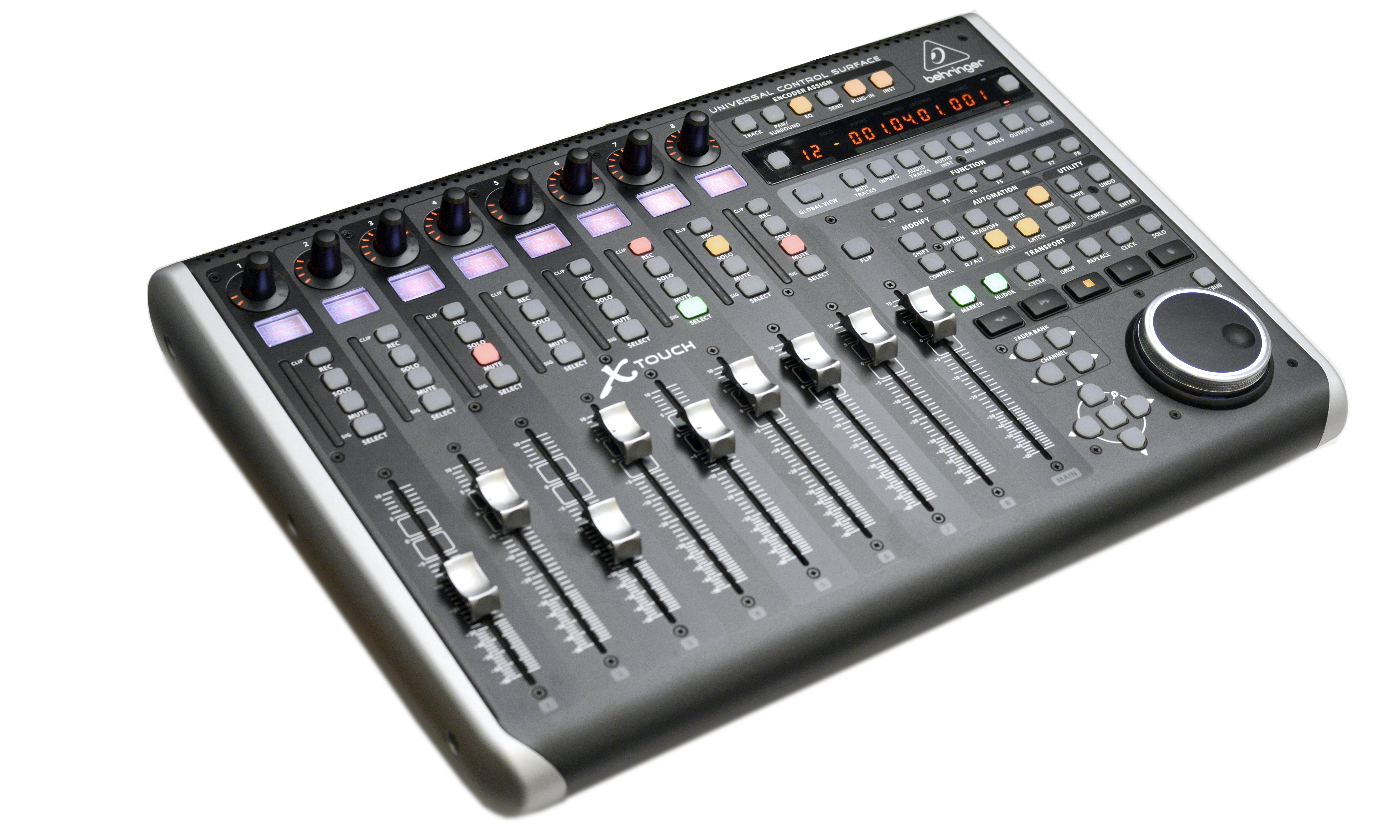
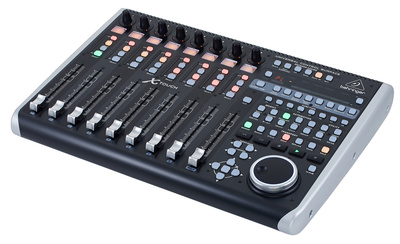
Der Behringer X Touch ist ein universeller Motofader-Controller zur Steuerung der DAW. Er verfügt über acht Encoder mit Displays sowie neun Motorfader, eine sehr umfangreiche Transportsektion und viele weitere Funktionen zur Fernsteuerung von DAWs und Plugins.
Die günstige Mackie-Control-Alternative: der Behringer X Touch.
Die X-Touch ist zwar klobig, dennoch kompakter als die Original-Vorlage, die alte Mackie Control. Die 1:1 Kopie ist auch deutlich günstiger, und integriert sich dabei genauso über das MCU Protokoll. Mit seinem integrierten USB-Hub kann der X-Touch außerdem unkompliziert mit den X-Touch Extender für noch mehr physische Fader erweitern werden.
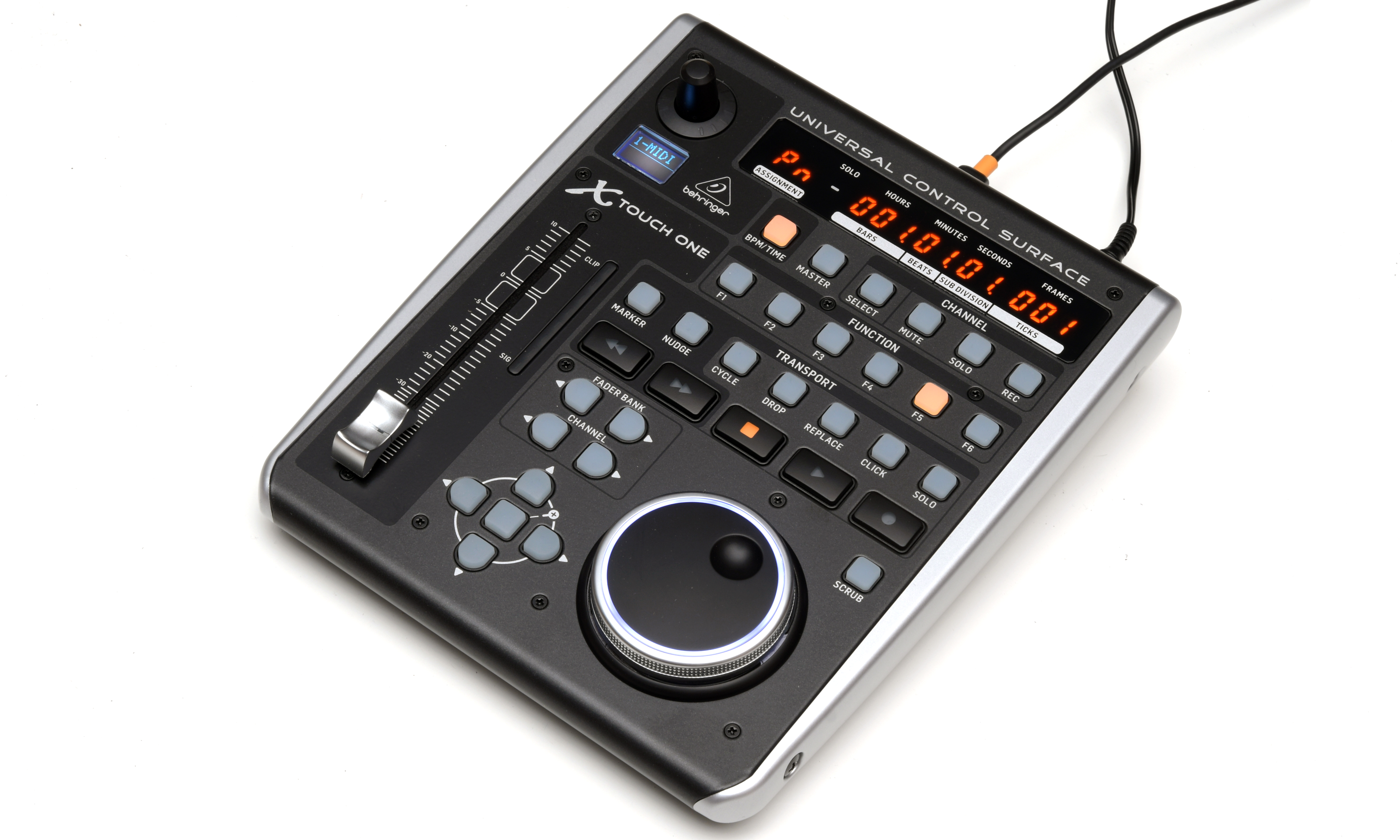
Haptik ist für viele Musiker wichtig – aber auch im Studio angesagt. Wer viel Mixing betreibt, möchte früher oder später Motorfader unter den Fingern haben. Günstige X-Touch Controller gibt es von Behringer in zwei Ausbaustufen!
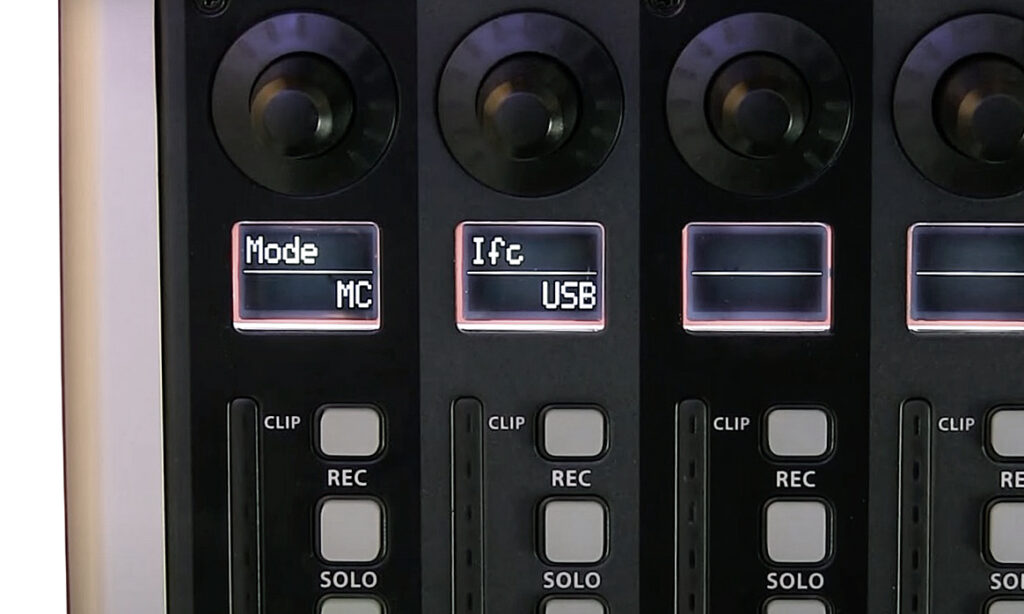
Haltet ihr die Select-Taste des ersten Kanals gedrückt und schaltet den X Touch ein. Damm wählt ihr das MC Protokoll dem ersten Poti aus und bestätigt das Ganze durch das erneute Drücken der Select-Taste. Nun verhält sich der Behringer wie eine Mackie-Control und ihr könnt einfach Logic Pro X starten. Die DAW erkennt den Controller automatisch.
Beim Einschalten des Controllers wählt ihr einmalig das MC Skript und die Verbindungsart aus.
Transporsteuerung des X-Touch
Neben den Funktionen wie Start, Stop, Record, Vor und Zurück setzt und löscht der X Touch auch Marker, verschiebt Regionen mittels Nudge und aktiviert den Cycle, das Metronom, den Autopunch, die Replace- und Region-Solo-Funktion. Wer die Hände zum Aufnehmen frei haben möchte, bedient den Auto-Punch über einen Footswitch.
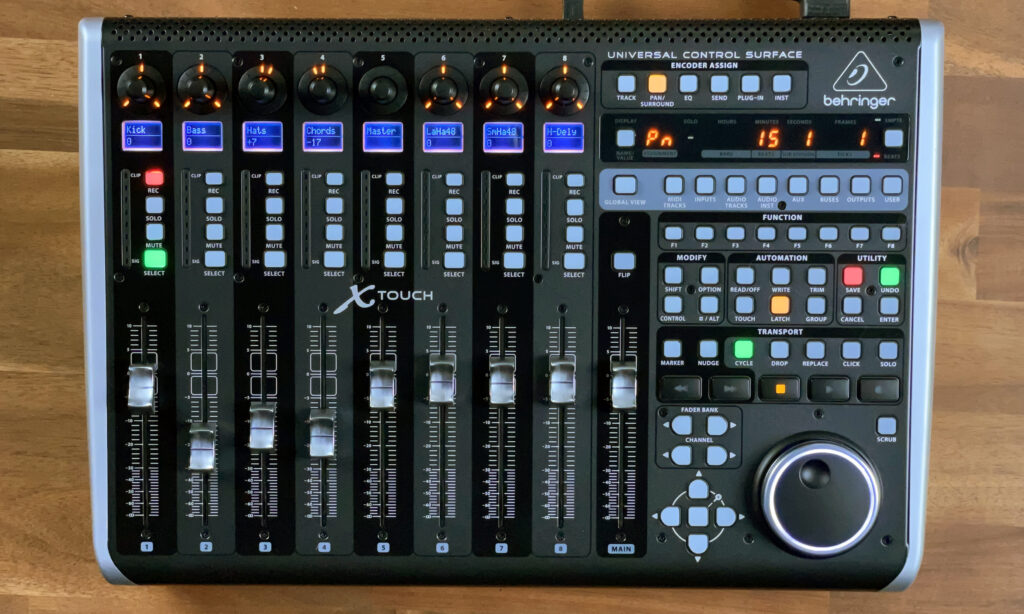
Der Controller bringt alles für die Transportsteuerung und die Navigation mit.
Unter der Transportsektion befindet sich das Jog-Wheel, das euch auf der Zeitachse durch das Arrangement fährt. Orientiert ihr euch auch gern auditiv im Projekt, könnt ihr das über das Scrub Feature tun. Die Buttons links vom Jog-Wheel skippen durch die Faderbänke sowie einzelne Kanäle. Die darunter liegenden Pfeiltasten navigieren durch das Arrangement-Fenster, zum Beispiel zwischen den Regionen und Spuren. Außerdem zoomen sie vertikal und horizontal.
Mixersteuerung von Logic mit X-Touch
im Bereich Mixing bedient der Controller einige Features direkt. Mit den acht Fadern sowie den Select-, Mute-, Solo- und Rec-Buttons steuert er ohne Weiteres die entsprechenden Funktionen des Logic-Mixers fern. Die Buttons Global View, MIDI Tracks, Audio Tracks, Audio Inst, Aux, Buses und Outputs stellen die Kanäle des DAW-Mixers selektiert dar und projizieren diese Ansicht dann auf den Controller. Mit dieser Funktion könnt ihr euch zum Beispiel nur die MIDI Tracks anzeigen lassen – so habt ihr dann mehr Übersicht im Mixing-Workflow am Controller.
Alles zur Mixersteuerung an Bord!
Im Gegensatz zum Presonus Faderport 8 – einer weiteren vermeintlich “Günstig-Option” – hat der X Touch pro Kanal einen Encoder, womit man deutlich mehr als Pan anstellen kann – und das auch ohne Umschalt-Orgien. Die Assign-Sektion des X Touch weist den Encodern somit unkompliziert weitere Parameter zu. Die Encoder bedienen dann etwa Volume, Panorama, Logics Equalizer sowie auch die Sends, Effekt-Plugins und auch Klangerzeuger. Den EQ könnt ihr wirklich hervorragend in Logic bedienen – mit den Displays ist das wirklich übersichtlich gelöst.
Plugin-Steuerung mit X-Touch in Logic
Der X Touch bietet ferner drei Möglichkeiten zur Effekt-Fernsteuerung: EQ, Plugin und Send. Alle drei Sektionen ruft ihr über die Encoder-Assign-Sektion auf und bedient sie anschließend über die Drehregler. Deren Parameterwerte lest ihr über die Displays ab.
Logics Channel EQ ruft ihr über den EQ-Button auf. Ist in der selektierten Spur noch kein EQ geladen, wird er so automatisch hinzugefügt. Schön ist, dass ihr so praktisch alle wesentlichen Parameter der EQ-Bänder bedienen könnt. Dazu zählen Grenzfrequenz, Gain, Q-Faktor und Band On/Off. Außerdem seht ihr zwei Bänder auf einem Blick – weitere erreicht ihr über zusätzliche Pages.
1/4 Zur Steuerung von Effekten sind der Channel EQ, …
2/4 … die Sends, …
3/4 … alle auf dem Computer installierten Effekt- und …
4/4 … Instrument-Plugins bedienbar!
Abgesehen vom EQ bedient und lädt der X Touch auch alle anderen Plugins. Er fügt neue Plugins hinzu oder wählt bereits geladenen aus, die ihr dann mit den Encodern bedienen könnt. Das Auswählen und Laden eines Plugins läuft, durch die kleinen Displays des Controllers, nicht besonders übersichtlich, aber es geht. Nur, mit der Maus kommt man einfach schneller voran. Die Bedienung selbst gestaltet der X Touch aber recht zugänglich. Die Encoder steuern dann jeweils acht Parameter, die die Displays darstellen; weitere Parameter erreicht man über zusätzliche Pages.
Der Umgang mit den Zumisch-Effekten ist schön gelöst: Ihr haltet den Send-Button gedrückt und wählt den Kanal, den ihr fernsteuern möchtet. Daraufhin könnt ihr Routing-Optionen, Pegel und Mute der Sends regeln. Die ersten Sends seht ihr direkt auf der ersten Seite, die übrigen erreicht ihr ebenfalls schnell. Ähnlich verhält es sich mit den Instrument-Plugins. Sobald ein Instrument-Track selektiert ist, bedient ihr mit dem Inst-Button die Parameter des Software-Instruments über die Encoder. Logics Automationssektion mit Latch, Touch, Read und Co. regelt ihr ebenfalls flink.
X-Touch und Steuerung der Smart Controls
Der X Touch kann mit der Tastenkombination „Shift + INST“ sogar Logics Smart Controls bedienen. Die acht Encoder steuern die Smart Controls der ausgewählten Spur, während die Displays die aktuellen Werte anzeigen. So könnt ihr Effekte und Instrumente intuitiv vom Controller aus steuern.
🎚️ FAZIT – Motorfader-Controller für Logic Pro
Alle Motorfader-Controller und Channelstrip-Controller aus unserem Vergleich erfüllen ihren Mixing-Zweck – je nachdem, ob ihr bereit seid, euren Workflow anzupassen oder eine reine Logic-Fernbedienung sucht. Für die reine Mixer- und Transportsteuerung genügen SSL UF8, Behringer X-Touch oder gar Mackie Control.
Die Console 1 integriert sich nur bedingt in den DAW-Workflow und bedient in Logic weder Onboard-Effekte noch Drittanbieter-Plugins. Vielmehr muss man den Umweg über ein „Transfer-Plugin“ gehen. Dafür bekommt man aber einen übersichtlichen Controller mit dedizierten Bedienelementen, der euch ein analoges Mixing-Feeling beschert. Wer viele UAD- oder Softube-Plugins hat, greift zur Console 1 Channel und kombiniert sie idealerweise auch gleich noch mit Console 1 Fader.
SSL baut mit UC1 und UF8 und der SSL360 auf ein ähnliches System wie Softube, nur dass ihr damit die SSL Native Plugins Channel Strip 2 und Drums Compressor 2 bedienen könnt. Bei Bedarf könnt ihr via SSL Link (Wrapper-Plugin) auch auf Dritthersteller-Plugins zugreifen. Das ist aber auch nur bei Plugins brauchbar, die zur Bedienoberfläche des UC1 passen. Dafür bekommt man SSL-Workflow und SSL-Sound, allerdings auch zu einem „SSL-Preis“.
Der Panorama CS12 hat zwar nur einen Fader, punktet dafür aber mit einer fokussierten Arbeitsweise, bei der man einfach den gewohnten Logic-Workflow weiterführen kann. Nektar liefert hier eine reine Logic-Fernbedienung, die einerseits umfangreich und andererseits dabei sehr übersichtlich ausfällt – das mit Abstand am besten und zum günstigsten Preis!
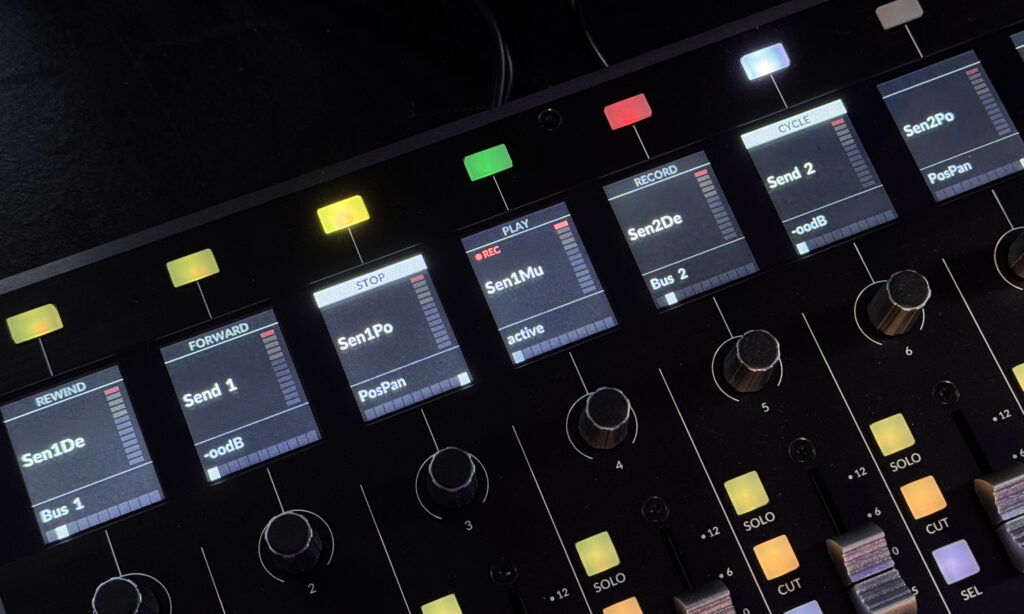
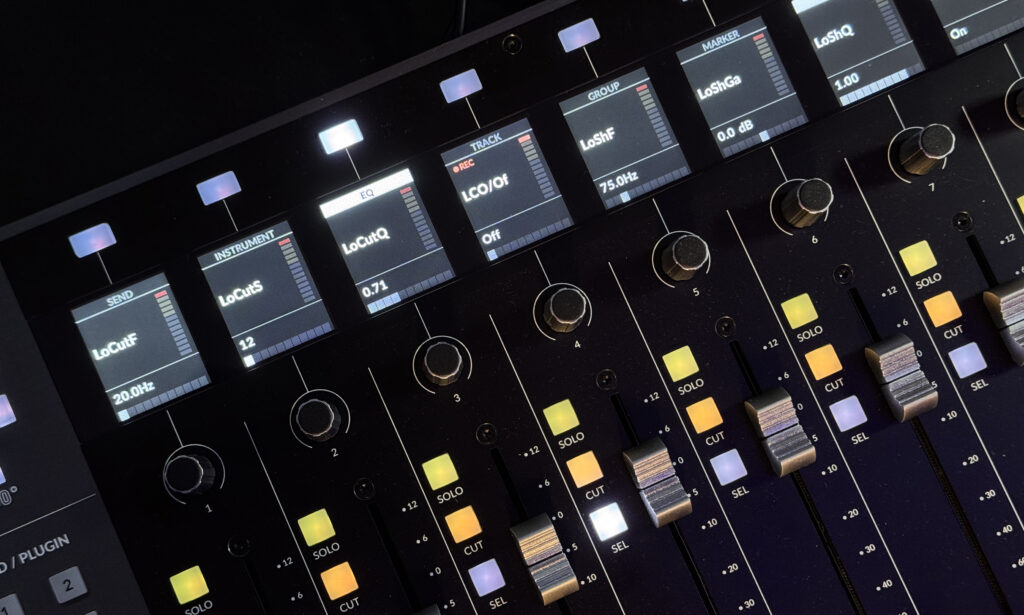
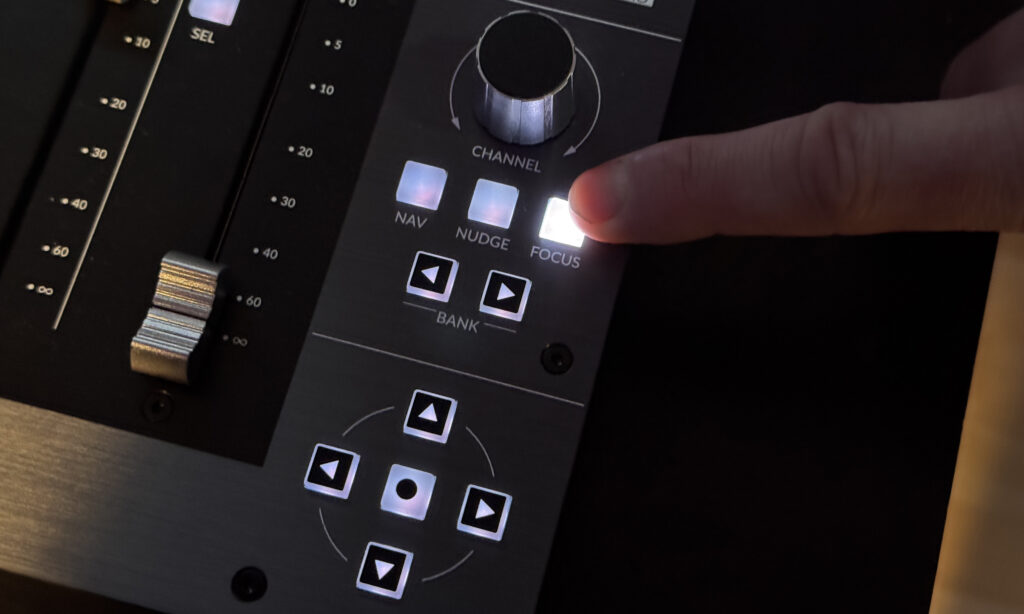
wie steuert man die smartknobs oder vst instrumente mit dem FaderPort 16 ? Ist das mit dem Behringer X Touch møglich ? Kann man dann auch die Parameter frei zuweisen ?
Hallo Elias Zerano, danke für deinen Kommentar.
Da die Controller auf dem Mackie Control Protocol basieren, ist alles bereits zugewiesen: EQ-Mode steuert EQ, Plugin-Mode steuert Plugin-Parameter und Instrument Mode die Parameter der Klangerzeuger … Beim Faderport werden die Parameter im jeweiligen Modus mit den Fadern bedient.
Möchte man eigene Zuweisungen – beispielsweise für Logics Smart Controls – vornehmen, müsste man die vorhanden Mappings des Skripts überschreiben, da die Controller (meines Wissens nach) keinen Custom Mode für eigene Zuweisungen bieten. Kurzum: Die beiden Motorfader Controller sind nicht für die Fernsteuerung der Smart Controls vorgesehen, sofern man sie mit dem Skript und dessen fertigen Zuweisungen verwenden möchte. Wer Plugins steuern möchte, nutzt dazu am besten den Plugin bzw. Instrument Mode.
Viele Grüße
Alex
Leider kann ich diese Beurteilung der Controller nicht bestätigen. Alle Controller sind zwar gut und solide in der Verarbeitung, aber die Software ist nur bedingt einsetzbar. Und auch die Einrichtung all dieser Controller ist nicht so einfach, wie es beschrieben wird. Alle Hersteller versprechen eine gute Kontrolle der Daw, aber die Realität sieht anders aus. Es scheint so, als wenn an der Softwareumsetzung gespart wird. Verwendete Soft- und Hardware: Ableton Push, Novation Launchpad, Fl-Studio Akai Fire, Fl-Key und Logic Arturia
Sie sehen gerade einen Platzhalterinhalt von Facebook. Um auf den eigentlichen Inhalt zuzugreifen, klicken Sie auf die Schaltfläche unten. Bitte beachten Sie, dass dabei Daten an Drittanbieter weitergegeben werden.
Sie sehen gerade einen Platzhalterinhalt von Instagram. Um auf den eigentlichen Inhalt zuzugreifen, klicken Sie auf die Schaltfläche unten. Bitte beachten Sie, dass dabei Daten an Drittanbieter weitergegeben werden.
Sie sehen gerade einen Platzhalterinhalt von X. Um auf den eigentlichen Inhalt zuzugreifen, klicken Sie auf die Schaltfläche unten. Bitte beachten Sie, dass dabei Daten an Drittanbieter weitergegeben werden.



































elias zerano sagt:
#1 - 29.11.2020 um 13:04 Uhr
wie steuert man die smartknobs oder vst instrumente mit dem FaderPort 16 ?
Ist das mit dem Behringer X Touch møglich ? Kann man dann auch die Parameter frei zuweisen ?
Alexander Eberz sagt:
#1.1 - 21.04.2022 um 13:49 Uhr
Hallo Elias Zerano, danke für deinen Kommentar. Da die Controller auf dem Mackie Control Protocol basieren, ist alles bereits zugewiesen: EQ-Mode steuert EQ, Plugin-Mode steuert Plugin-Parameter und Instrument Mode die Parameter der Klangerzeuger … Beim Faderport werden die Parameter im jeweiligen Modus mit den Fadern bedient. Möchte man eigene Zuweisungen – beispielsweise für Logics Smart Controls – vornehmen, müsste man die vorhanden Mappings des Skripts überschreiben, da die Controller (meines Wissens nach) keinen Custom Mode für eigene Zuweisungen bieten. Kurzum: Die beiden Motorfader Controller sind nicht für die Fernsteuerung der Smart Controls vorgesehen, sofern man sie mit dem Skript und dessen fertigen Zuweisungen verwenden möchte. Wer Plugins steuern möchte, nutzt dazu am besten den Plugin bzw. Instrument Mode. Viele Grüße Alex
Antwort auf #1 von elias zerano
Melden Empfehlen Empfehlung entfernenhttps://telegra.ph/BTC-FREE-12-31#411070 sagt:
#2 - 02.01.2025 um 17:16 Uhr
Sun Cellular
Eric van Richtoven sagt:
#3 - 03.01.2025 um 16:55 Uhr
Leider kann ich diese Beurteilung der Controller nicht bestätigen. Alle Controller sind zwar gut und solide in der Verarbeitung, aber die Software ist nur bedingt einsetzbar. Und auch die Einrichtung all dieser Controller ist nicht so einfach, wie es beschrieben wird. Alle Hersteller versprechen eine gute Kontrolle der Daw, aber die Realität sieht anders aus. Es scheint so, als wenn an der Softwareumsetzung gespart wird. Verwendete Soft- und Hardware: Ableton Push, Novation Launchpad, Fl-Studio Akai Fire, Fl-Key und Logic Arturia